

 English
 Français
 Deutsch
 Italiano
 Português
Configura Supremo e instálalo de forma remota
En el enlace Soporte remoto – Instalación Automática, puedes generar la línea de comandos para la instalación automática de Supremo, utilizando el archivo .exe, .msi o .msi con .mst.
Puedes descargar tanto el archivo .exe como el archivo .msi al final de la página. Para saber cómo crear el archivo .mst, haz clic aquí.
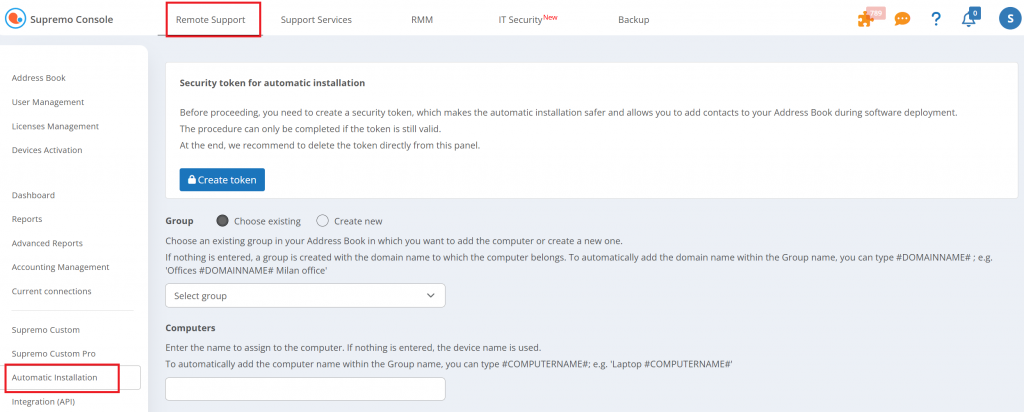
Generación de la línea de comandos
Antes de continuar, debes generar el token de seguridad, que hace que el procedimiento de instalación automática sea más seguro y te permite añadir contactos directamente a tu libreta de direcciones.
La distribución automática solo se completará si el token sigue siendo válido. Cuando finalice el procedimiento, te recomendamos que lo elimines directamente desde la misma página.
A continuación se muestran los ajustes de Supremo que puedes configurar de forma centralizada.
Grupo
Puedes indicar el grupo de tu libreta de direcciones en el que deseas introducir los equipos en los que instalas Supremo siguiendo este procedimiento.
Puedes seleccionar uno de los grupos que ya has creado en tu libreta de direcciones en el menú desplegable. También puedes crear un nuevo grupo haciendo clic en Crear nuevo y escribiendo el nombre.
Si no introduces ningún valor en este campo, se creará un nuevo grupo con el nombre del dominio al que pertenece el equipo.
Si deseas añadir automáticamente el nombre del dominio dentro del nombre del grupo, puedes utilizar la cadena #NOMBRE DEL DOMINIO#, por ejemplo, "Oficinas #NOMBRE DEL DOMINIO# Oficina de Milán".
Ordenador
Puedes introducir el nombre del ordenador. Si no introduces ningún valor, el contacto se guardará en la libreta de direcciones con el nombre del dispositivo.
Si deseas añadir automáticamente el nombre del PC en el nombre del ordenador, puedes escribir #COMPUTERNAME#, por ejemplo, "Laptop #COMPUTERNAME#".
Contraseña Supremo
Puedes establecer una contraseña secundaria personal para Supremo; esta es la contraseña estática necesaria para activar el acceso automático a la caja fuerte para el control sin supervisión.
Configuraciones de contraseña
Puedes establecer una contraseña para acceder al panel Herramientas, donde se pueden configurar las distintas opciones de configuración de Supremo.
Si la estableces, el usuario deberá introducir esa contraseña para acceder a este panel.
Idioma
Puedes elegir con qué idioma iniciar Supremo.
Configuración del proxy
Si hay un proxy en el ordenador donde está instalado Supremo, puedes introducir los datos de configuración (dirección, puerto, nombre de usuario, contraseña) en esta sección.
Ejecuta Supremo al iniciar el sistema (acceso desatendido)
Puedes habilitar Supremo para que se ejecute al iniciar el sistema y permitir así el acceso desatendido: esta configuración te permite acceder al dispositivo remoto en cualquier momento, sin necesidad de intervención humana.
Usuario del sistema
Si marcas la casilla, configuras Supremo para que se inicie como usuario del sistema.
Después de establecer las configuraciones que desees, haz clic en Generar comando para obtener la línea de comandos que se utilizará para la instalación automática de Supremo.
Instalación automática mediante la línea de comandos
Puedes instalar Supremo automáticamente de una de estas maneras:
- Instalación automática con SUPREMO.EXE
Puedes instalar Supremo automáticamente con el archivo .exe y la línea de comandos generada por la consola, por ejemplo:
Supremo.exe /deploy /execute /SetTokenAndPasswordBase64 wTxnmy2ES5emENZCJ_KTEv567Bnxok2rTCQJcbs4kgxTGtAWu8ZKh8DkxRXt a0JwZTI3WnhFYk1ZMaA3SA== /ConsoleNameWithGroupId #COMPUTERNAME# 8WxZts3ccCiPP2bkR /OverwriteLanguage en /OverwriteRunAsSystem 1
- Instalación automática mediante SUPREMO.MSI
Puedes instalar Supremo automáticamente con el archivo .msi y la línea de comandos generada por la consola, por ejemplo:
msiexec.exe /i Supremo.msi /qn WRAPPED_ARGUMENTS="/deploy /execute /SetTokenAndPasswordBase64 wTxnmy2ES5emENZCJ_dtg3o6dgxChajmhbSk8s87oLg4Q6JRySh9BgFn4Kuf a0JwZTI3WnhFYk1ZMnA3SA== /ConsoleNameWithGroupId #COMPUTERNAME# uRFAYwJxoJe9fiaKx /OverwriteLanguage en /OverwriteRunAsSystem 1"- Instalación automática utilizando SUPREMO.MSI con SUPREMO.MST
Puedes instalar Supremo automáticamente utilizando el archivo .msi con el archivo .mst, por ejemplo:
msiexec.exe /i Supremo.msi /qn TRANSFORMS="Supremo.mst"Para saber cómo generar el archivo .mst, haz clic aquí.
Ten en cuenta que si deseas utilizar la cadena generada por la consola para una implementación masiva, debes insertar comillas después del símbolo = y al final de la cadena.
Si hay otras comillas en la cadena, deben duplicarse.
Ejemplo:
CÓDIGO GENERADO POR LA CONSOLA
/deploy /execute /SetTokenAndPasswordBase64 zSvpa5DwzgZvEWuHM_3d5j9qwPkDawfdYNz62JCztG7T2Jvrpm8waW7zraiB MTIzNDU2 /ConsoleNameWithGroupName "Laptop #COMPUTERNAME#" "Offices #DOMAINNAME# Headquarters Milan" /OverwriteSettingsPasswordBase64 MTIzNDU2 /OverwriteLanguage en /OverwriteRunAsSystem 1CÓDIGO PARA USO CON DESPLIEGUE MASIVO
"/deploy /execute /SetTokenAndPasswordBase64 zSvpa5DsngZvEWuHM_5d8j9qwPkDawfdYNz62JCztG7T2Jvrpm8waW7zraiB MTIzNDU2 /ConsoleNameWithGroupName ""Laptop #COMPUTERNAME#"" ""Offices #DOMAINNAME# Headquarters Milan"" /OverwriteSettingsPasswordBase64 MTIzNDU2 /OverwriteLanguage en /OverwriteRunAsSystem 1"