

 English
 Français
 Deutsch
 Português
 Español
Come creare tunnel TCP sicuri tramite Supremo
Il tunneling TCP ti permette di instradare le connessioni TCP attraverso una sessione Supremo attiva.
Questo significa che puoi accedere in tutta sicurezza ai servizi in esecuzione su un dispositivo remoto senza dover aprire le porte del firewall né configurare una VPN.
Come abilitare il tunneling TCP
Per utilizzare il tunneling TCP, il dispositivo di controllo deve disporre di una licenza Supremo Professional.
Sul dispositivo host (il dispositivo remoto), devi abilitare il tunneling TCP:
- apri Supremo sul dispositivo host,
- vai su Strumenti,
- apri la sezione Permessi,
- seleziona l’opzione TCP Tunneling,
- clicca su Salva per applicare le modifiche.
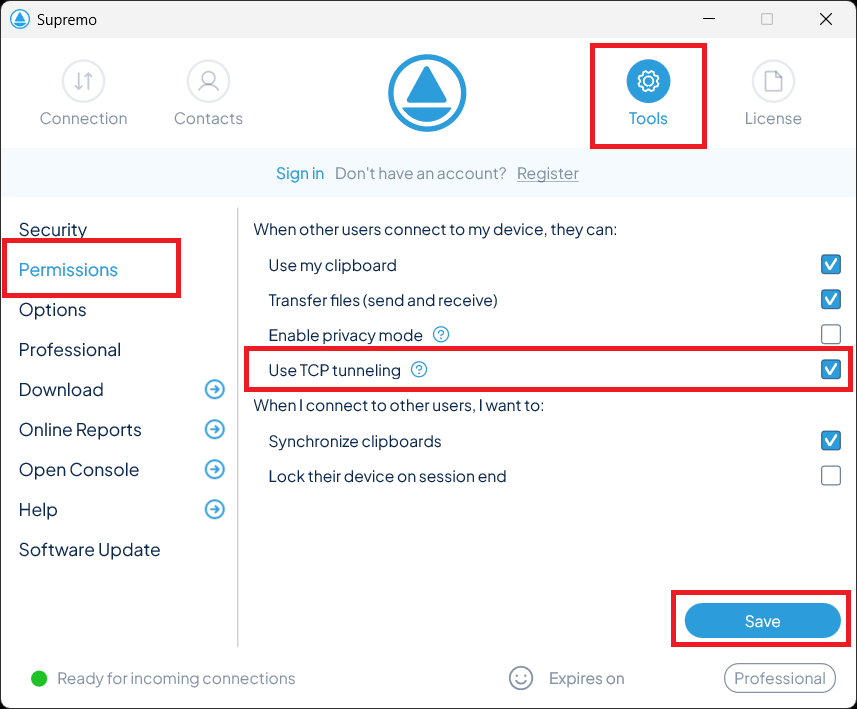
Una volta abilitata questa funzione, il dispositivo di controllo può utilizzare il tunneling TCP quando si connette a quell’host.
Come accedere alla configurazione del tunneling TCP
Dopo esserti connesso al dispositivo remoto con Supremo, apri il menu Controllo nella barra degli strumenti in alto e seleziona Configura tunneling TCP.
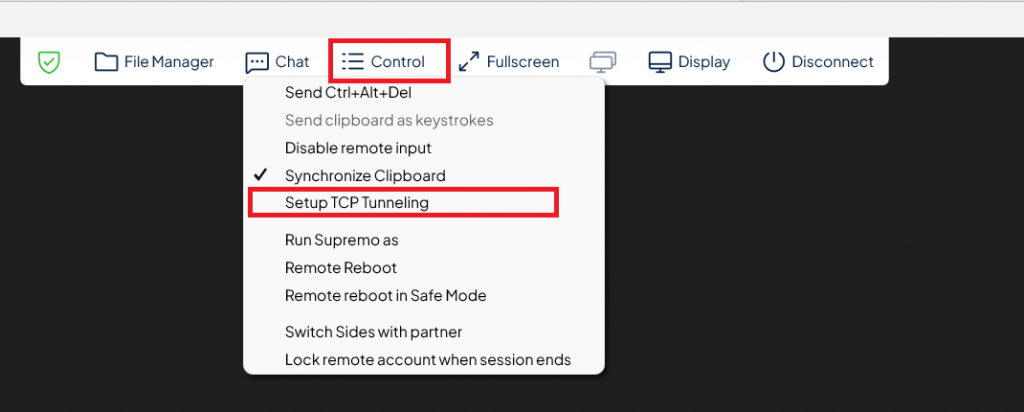
Si aprirà la finestra di configurazione del tunneling TCP.
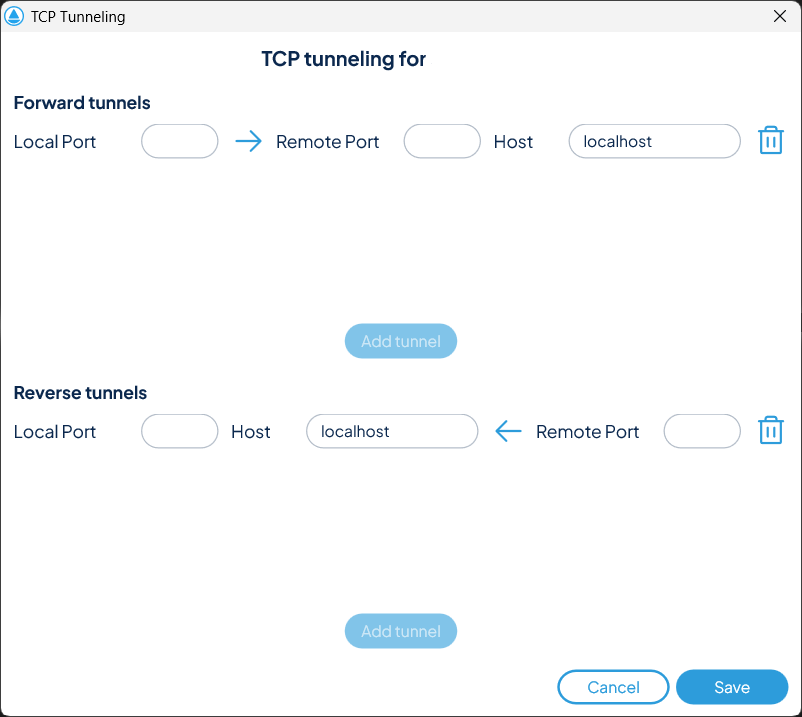
La finestra di configurazione è divisa in due sezioni: Tunnel Forward e Tunnel Reverse.
Ogni riga ha tre campi: Porta locale, Porta remota e Host. Una freccia indica la direzione del traffico.
Compila i campi, clicca su Aggiungi tunnel, poi clicca su Salva.
I tunnel vengono salvati localmente e ripristinati automaticamente nelle sessioni successive.
Ogni porta può essere utilizzata solo una volta. Se è già in uso, il tunnel non verrà creato.
Si consiglia di utilizzare una porta locale diversa da quella del servizio per evitare conflitti.
Tunnel Forward
Un tunnel Forward ti permette di accedere a un servizio in esecuzione sul dispositivo remoto dalla tua macchina locale.
Imposta la porta locale (quella che userai sul tuo computer), la porta remota (dove il servizio è in esecuzione sul dispositivo remoto) e lascia “localhost” come host. Clicca su “Aggiungi tunnel”, poi su “Salva”.
Esempio di tunnel Forward
Supponiamo che tu voglia accedere a un servizio web in esecuzione sul computer remoto sulla porta 8080.
Configura il tunnel come segue:
- Porta locale: 9010
- Porta remota: 8080
- Host: localhost
Per accedere al servizio:
- Apri un browser sul tuo computer
- Vai a:
Sarà possibile accedere al servizio remoto tramite il tunnel.
Reverse tunnel
Un Reverse tunnel permette al dispositivo remoto di accedere a un servizio in esecuzione sul tuo computer locale.
Configuralo come faresti con un tunnel Forward, ma nella sezione “Reverse Tunnel” della finestra di configurazione.
Supporto dei sistemi operativi
Windows offre pieno supporto: sia i tunnel Forward che quelli Reverse funzionano in tutte le configurazioni.
macOS offre un supporto parziale: il tunnel Forward è disponibile solo quando il Mac funge da host, mentre il tunnel Reverse è disponibile solo quando funge da controllo.
Android e iOS non sono supportati.
Risoluzione dei problemi
Se il tunnel non funziona, controlla queste cause più comuni:
- Un firewall o un software di sicurezza sta bloccando la connessione
- Il tunneling TCP non è abilitato sull’host
- La porta è già in uso da un’altra applicazione
- Il servizio non è in esecuzione sulla porta specificata