

 English
 Deutsch
 Italiano
 Português
 Español
Comment créer des tunnels TCP sécurisés via Supremo
Le tunneling TCP vous permet d’acheminer des connexions TCP via une session Supremo active.
Ça veut dire que vous pouvez accéder en toute sécurité aux services qui tournent sur un appareil distant sans avoir à ouvrir de ports sur le pare-feu ni à configurer de VPN.
Comment activer le tunneling TCP
Pour utiliser le tunneling TCP, l’appareil de contrôle doit disposer d’une licence Supremo Professional.
Sur l’appareil hôte (l’appareil distant), le tunneling TCP doit être activé :
- ouvrez Supremo sur l’appareil hôte,
- allez dans Outils,
- ouvrez la section Autorisations,
- cochez l’option Tunnel TCP,
- cliquez sur Enregistrer pour valider les modifications.
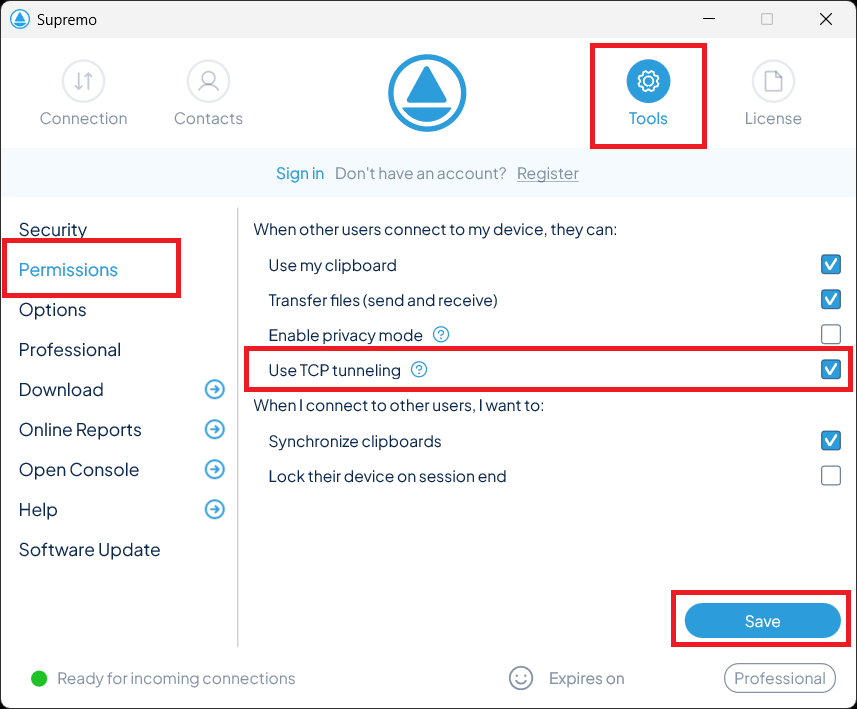
Une fois cette option activée, l’appareil de contrôle peut utiliser le tunneling TCP pour se connecter à cet hôte.
Comment accéder à la configuration du tunnel TCP
Une fois connecté à l’appareil distant avec Supremo, ouvrez le menu Contrôle dans la barre d’outils du haut et sélectionnez Configurer le tunnel TCP.
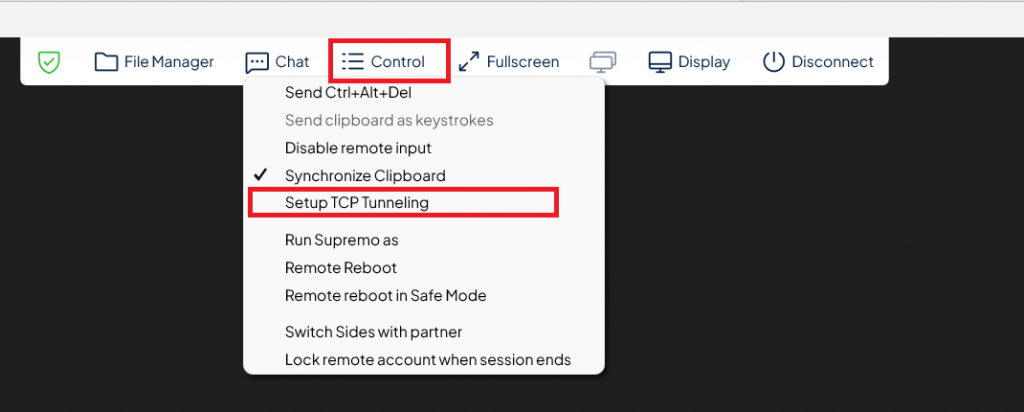
La fenêtre de configuration du tunnel TCP va s’ouvrir.
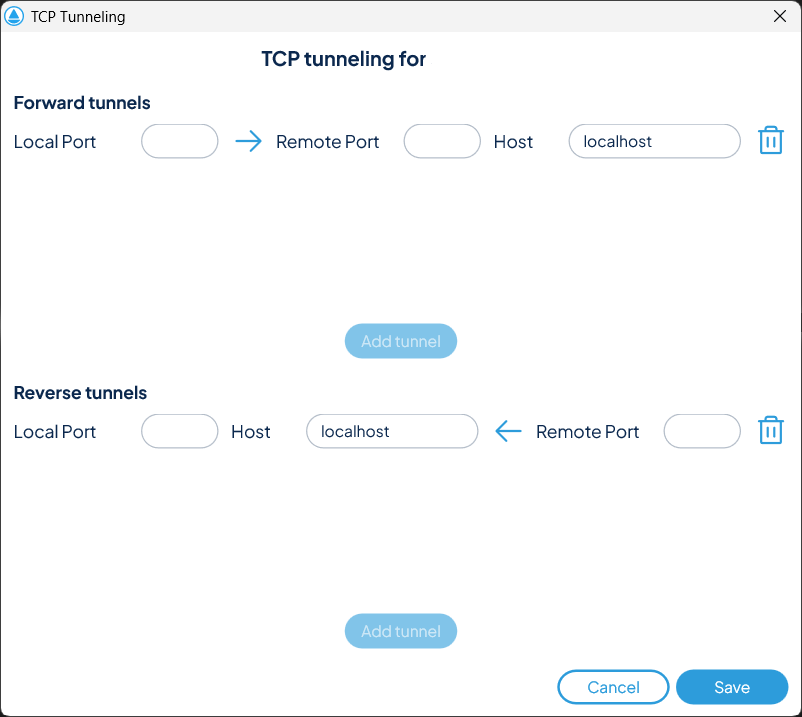
La fenêtre de configuration comporte deux sections : Tunnels Forward et Tunnels Reverse.
Chaque ligne comporte trois champs : Port local, Port distant et Hôte. Une flèche indique le sens de circulation du trafic.
Remplissez les champs, cliquez sur Ajouter un tunnel, puis sur Enregistrer.
Les tunnels sont enregistrés localement et restaurés automatiquement lors des prochaines sessions.
Chaque port ne peut être utilisé qu’une seule fois. S’il est déjà utilisé, le tunnel ne sera pas créé.
On vous conseille d’utiliser un port local différent de celui du service pour éviter les conflits.
Tunnel Forward
Un tunnel Forward vous permet d’accéder, depuis votre ordinateur local, à un service qui tourne sur l’appareil distant.
Définissez le port local (celui que tu vas utiliser sur ta machine), le port distant (celui sur lequel le service s’exécute sur l’appareil distant), et laissez « localhost » comme hôte. Cliquez sur Ajouter un tunnel, puis sur Enregistrer.
Exemple de tunnel Forward
Imaginons que vous voulez accéder à un service web qui tourne sur la machine distante, sur le port 8080.
Configurez le tunnel comme suit :
- Port local : 9010
- Port distant : 8080
- Hôte : localhost
Pour accéder au service :
- Ouvrez un navigateur sur votre ordinateur
- Aller à :
Le service à distance sera accessible via le tunnel.
Tunnel Reverse
Un tunnel Reverse permet à un appareil distant d’accéder à un service qui tourne sur ta machine locale.
Configurez-le de la même manière qu’un tunnel Forward, mais dans la section «Reverse tunnels» de la fenêtre de configuration.
Prise en charge des systèmes d’exploitation
Windows prend entièrement en charge cette fonctionnalité : les tunnels Forward et Reverse fonctionnent dans toutes les configurations.
macOS ne prend en charge cette fonctionnalité que partiellement : le tunnel Forward n’est disponible que lorsque le Mac fait office d’hôte, et le tunnel Reverse uniquement lorsqu’il fait office de contrôleur.
Android et iOS ne sont pas pris en charge.
Dépannage
Si le tunnel ne fonctionne pas, vérifie ces causes courantes :
- Un pare-feu ou un logiciel de sécurité bloque la connexion
- Le tunneling TCP n’est pas activé sur l’hôte
- Le port est déjà utilisé par une autre application
- Le service ne fonctionne pas sur le port indiqué