

 English
 Français
 Deutsch
 Italiano
 Português
Cómo crear túneles TCP seguros a través de Supremo
El túnel TCP te permite enrutar conexiones TCP a través de una sesión activa de Supremo.
Esto significa que puedes acceder de forma segura a los servicios que se ejecutan en un dispositivo remoto sin tener que abrir puertos del cortafuegos ni configurar una VPN.
Cómo activar el túnel TCP
Para usar el túnel TCP, el dispositivo de control necesita una licencia de Supremo Professional.
En el dispositivo anfitrión (el dispositivo remoto), hay que activar el túnel TCP:
- abre Supremo en el dispositivo host,
- ve a Herramientas,
- abre la sección Permisos,
- marca la opción Túnel TCP,
- haz clic en Guardar para aplicar los cambios.
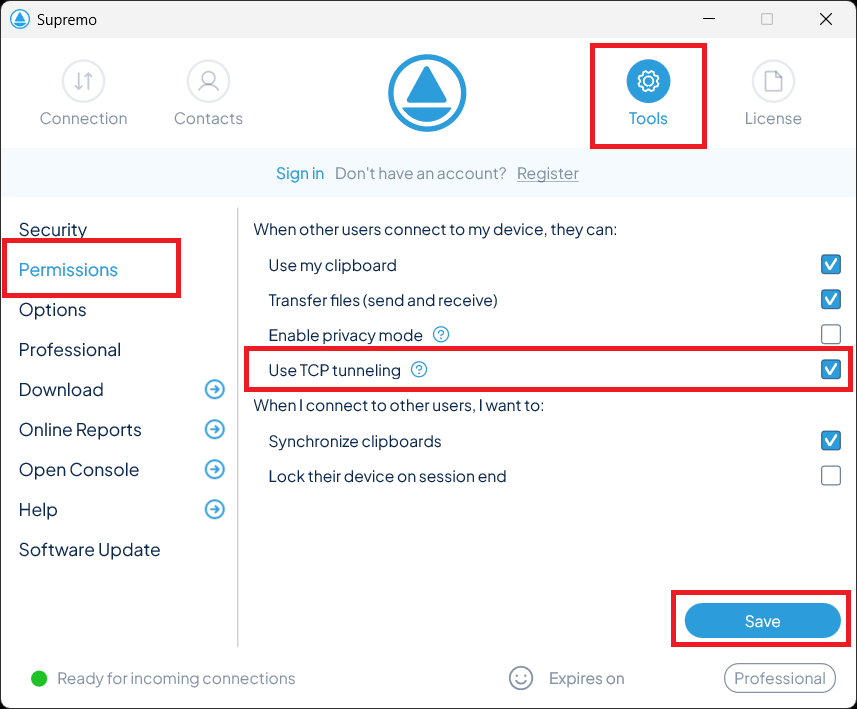
Una vez activado, el dispositivo de control puede utilizar el túnel TCP al conectarse a ese host.
Cómo acceder a la configuración del túnel TCP
Una vez que te hayas conectado al dispositivo remoto con Supremo, abre el menú Control en la barra de herramientas superior y selecciona Configurar túnel TCP.
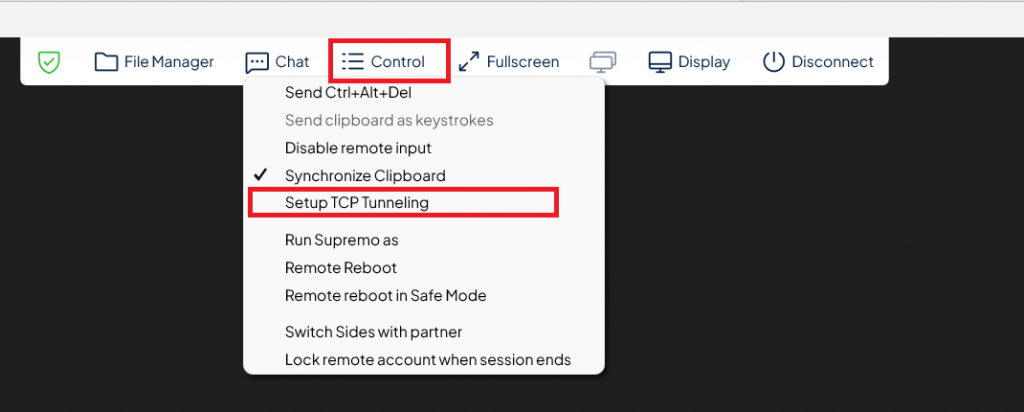
Se abrirá la ventana de configuración de «TCP Tunneling».
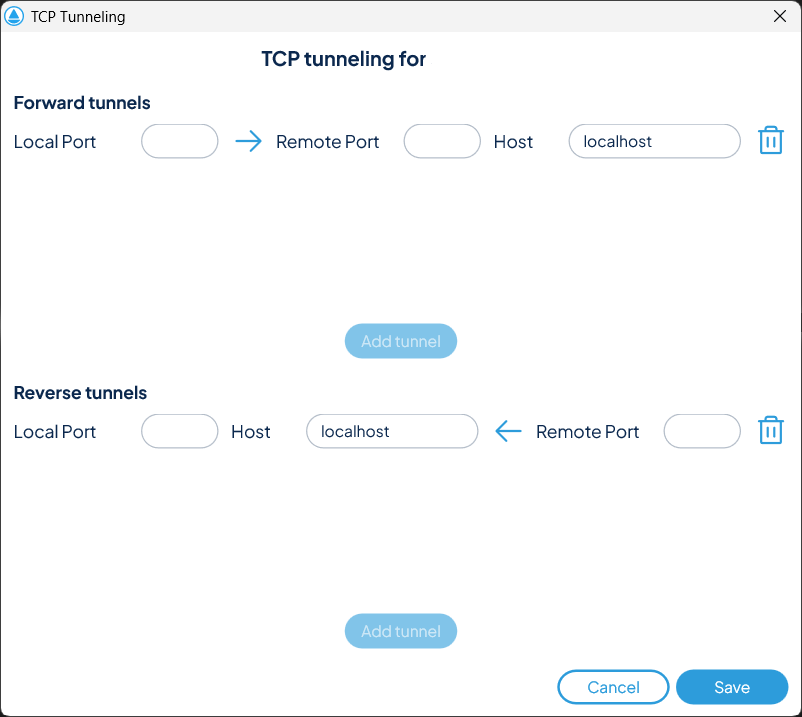
La ventana de configuración tiene dos secciones: Túneles Forward y Túneles Reverse.
Cada fila tiene tres campos: Puerto local, Puerto remoto y Host. Una flecha de dirección indica en qué sentido fluye el tráfico.
Rellena los campos, haz clic en Añadir túnel y, a continuación, haz clic en Guardar.
Los túneles se guardan localmente y se recuperan automáticamente en sesiones futuras.
Cada puerto solo se puede usar una vez. Si ya está en uso, no se creará el túnel.
Se recomienda usar un puerto local distinto del puerto del servicio para evitar conflictos.
Túnel Forward
Un túnel Forward te permite acceder desde tu ordenador local a un servicio que se está ejecutando en el dispositivo remoto.
Configura el puerto local (el que vas a usar en tu ordenador), el puerto remoto (donde se ejecuta el servicio en el dispositivo remoto) y deja «Host» como «localhost». Haz clic en «Añadir túnel» y, a continuación, en «Guardar».
Ejemplo de túnel Reverse
Imagina que quieres acceder a un servicio web que se ejecuta en el ordenador remoto en el puerto 8080.
Configura el túnel de la siguiente manera:
- Puerto local: 9010
- Puerto remoto: 8080
- Servidor: localhost
Para acceder al servicio:
- Abre un navegador en tu ordenador
- Ir a:
Se podrá acceder al servicio remoto a través del túnel.
Túnel Reverse
Un túnel Reverse permite que el dispositivo remoto acceda a un servicio que se está ejecutando en tu ordenador.
Configúralo igual que un túnel directo, pero en la sección «Túneles Reverse» de la ventana de configuración.
Compatibilidad con sistemas operativos
Windows es totalmente compatible: tanto los túneles Forward como los Reverse funcionan en todas las configuraciones.
macOS tiene compatibilidad parcial: el túnel Forward solo está disponible cuando el Mac es el host, y el túnel Reverse, solo cuando es el control.
No es compatible con Android ni iOS.
Solución de problemas
Si el túnel no funciona, comprueba estas causas habituales:
- Un cortafuegos o un programa de seguridad está bloqueando la conexión
- El túnel TCP no está activado en el host
- El puerto ya lo está utilizando otra aplicación
- El servicio no se está ejecutando en el puerto indicado