

 English
 Français
 Italiano
 Português
 Español
So richten Sie sichere TCP-Tunnel über Supremo ein
Mit TCP-Tunneling können Sie TCP-Verbindungen über eine aktive Supremo-Sitzung leiten.
Das bedeutet, dass Sie sicher auf Dienste zugreifen können, die auf einem Remote-Gerät laufen, ohne Firewall-Ports öffnen oder ein VPN einrichten zu müssen.
So aktivieren Sie TCP-Tunneling
Um TCP-Tunneling nutzen zu können, benötigt das Steuergerät eine Supremo Professional -Lizenz.
Auf dem Host-Gerät (dem Remote-Gerät) muss TCP-Tunneling aktiviert sein:
- Öffnen Sie Supremo auf dem Host-Gerät,
- Gehen Sie zu Extras,
- Öffnen Sie den Abschnitt Berechtigungen,
- Aktivieren Sie die Option TCP-Tunneling,
- Klicken Sie auf Speichern, um die Änderungen zu übernehmen.
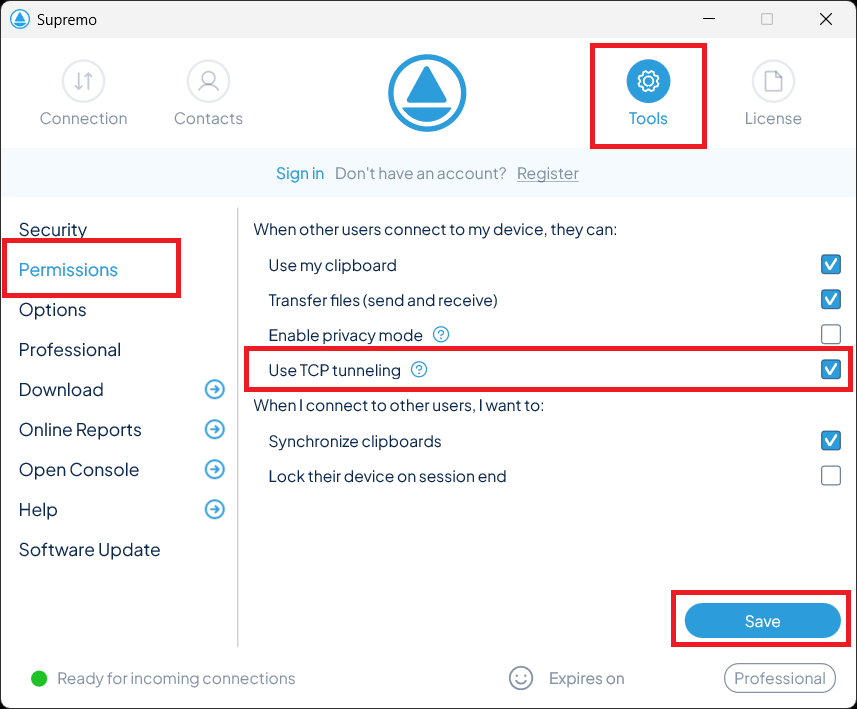
Sobald diese Funktion aktiviert ist, kann das Steuergerät bei der Verbindung zu diesem Host TCP-Tunneling nutzen.
So rufen Sie die TCP-Tunneling-Konfiguration auf
Nachdem Sie mit Supremo eine Verbindung zum Remote-Gerät hergestellt haben, öffnen Sie das Menü „Steuerung“ in der oberen Symbolleiste und wählen Sie „TCP-Tunneling einrichten“ aus.
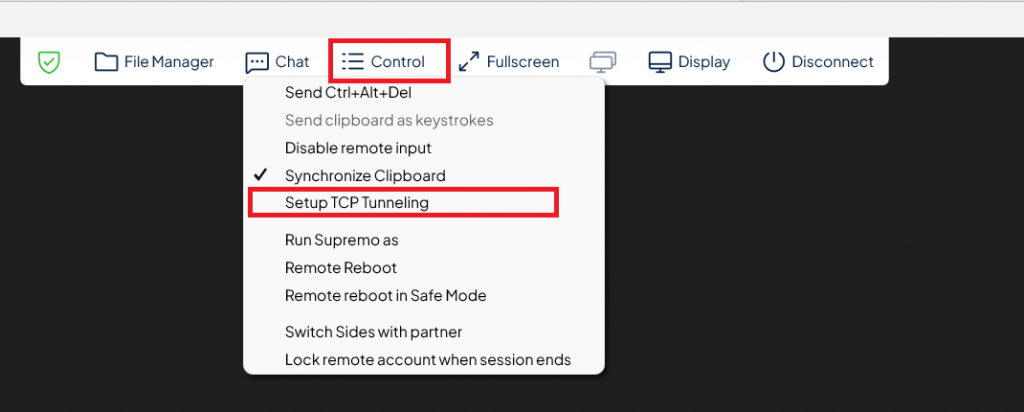
Das Konfigurationsfenster für TCP-Tunneling wird geöffnet.
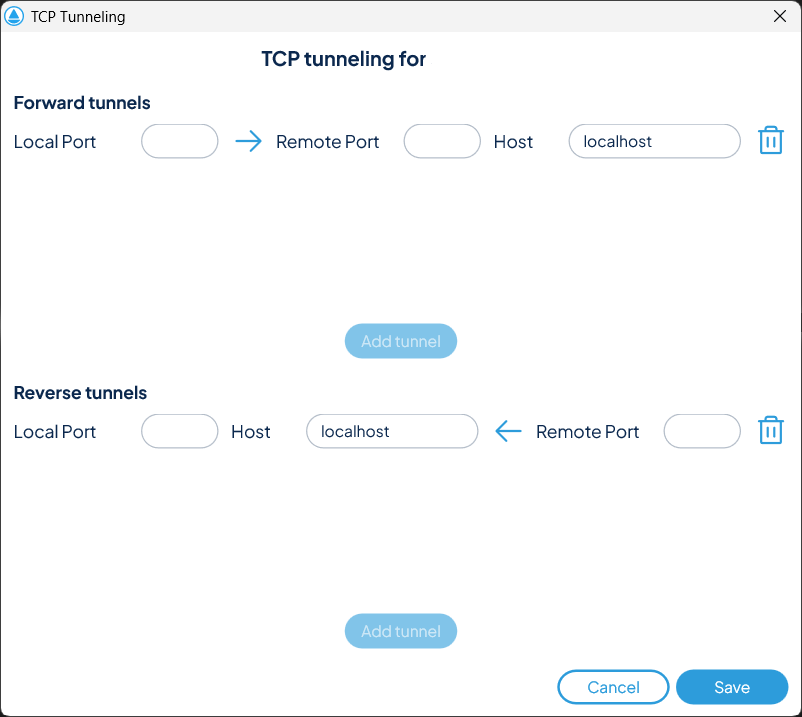
Das Konfigurationsfenster besteht aus zwei Abschnitten: Forward-Tunnel und Reverse-Tunnel.
Jede Zeile enthält drei Felder: Lokaler Port, Remote-Port und Host. Ein Richtungspfeil zeigt an, in welche Richtung der Datenverkehr fließt.
Füllen Sie die Felder aus, klicken Sie auf Tunnel hinzufügen und dann auf Speichern.
Tunnel werden lokal gespeichert und in zukünftigen Sitzungen automatisch wiederhergestellt.
Jeder Port kann nur einmal verwendet werden. Wenn er bereits belegt ist, wird der Tunnel nicht erstellt.
Es wird empfohlen, einen lokalen Port zu verwenden, der sich vom Dienstport unterscheidet, um Konflikte zu vermeiden.
Vordertunnel
Mit einem Forward-Tunnel können Sie von Ihrem lokalen Rechner aus auf einen Dienst zugreifen, der auf dem Remote-Gerät läuft.
Stellen Sie den lokalen Port (den Sie auf Ihrem Rechner verwenden) und den Remote-Port (auf dem der Dienst auf dem Remote-Gerät läuft) ein und lassen Sie den Host auf „localhost“ stehen. Klicken Sie auf „Tunnel hinzufügen“ und dann auf „Speichern“.
Beispiel für einen Forward-Tunnel
Angenommen, Sie möchten auf einen Webdienst zugreifen, der auf dem Remote-Rechner am Port 8080 läuft.
Konfigurieren Sie den Tunnel wie folgt:
- Lokaler Port: 9010
- Remote-Port: 8080
- Host: localhost
So nutzen Sie den Dienst:
- Öffnen Sie einen Browser auf Ihrem lokalen Rechner
- Rufen Sie folgende Adresse auf:
Der Remote-Dienst wird über den Tunnel erreichbar sein.
Umgekehrter Tunnel
Über einen Reverse-Tunnel kann das Remote-Gerät auf einen Dienst zugreifen, der auf Ihrem lokalen Rechner läuft.
Konfigurieren Sie ihn genauso wie einen Forward-Tunnel, allerdings im Abschnitt „Reverse-Tunnel“ des Konfigurationsfensters.
Unterstützte Betriebssysteme
Windows bietet volle Unterstützung: Sowohl Forward- als auch Reverse-Tunnel funktionieren in allen Konfigurationen.
macOS bietet nur teilweise Unterstützung: Der Forward-Tunnel ist nur verfügbar, wenn der Mac als Host fungiert, und der Reverse-Tunnel nur, wenn er als Control fungiert.
Android und iOS werden nicht unterstützt.
Fehlerbehebung
Wenn der Tunnel nicht funktioniert, überprüfen Sie diese häufigen Ursachen:
- Eine Firewall oder Sicherheitssoftware blockiert die Verbindung
- TCP-Tunneling ist auf dem Host nicht aktiviert
- Der Port wird bereits von einer anderen Anwendung genutzt
- Der Dienst läuft nicht auf dem angegebenen Port