

 English
 Français
 Deutsch
 Italiano
 Español
Como criar túneis TCP seguros pelo Supremo
O tunelamento TCP permite que você encaminhe conexões TCP por meio de uma sessão ativa do Supremo.
Isso significa que você pode acessar com segurança os serviços em execução em um dispositivo remoto sem precisar abrir portas do firewall nem configurar uma VPN.
Como ativar o tunelamento TCP
Para usar o tunelamento TCP, o dispositivo de controle precisa de uma licença do Supremo Professional.
No dispositivo host (o dispositivo remoto), o tunelamento TCP precisa estar ativado:
- abra o Supremo no dispositivo host,
- vá em Ferramentas,
- abra a seção Permissões,
- marque a opção Túnel TCP,
- clique em Salvar para aplicar as alterações.
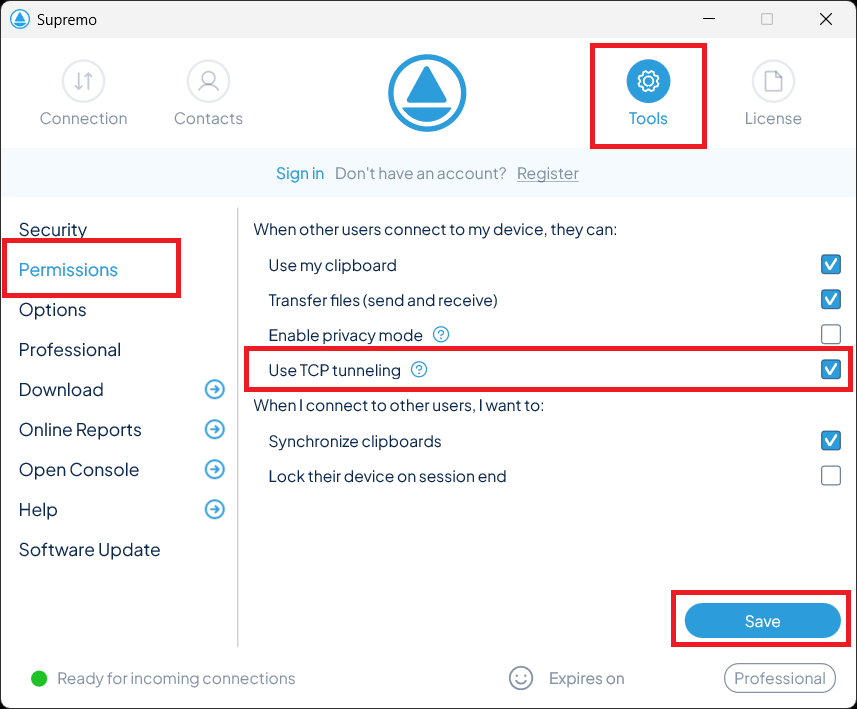
Depois de ativado, o dispositivo de controle pode usar o tunelamento TCP ao se conectar a esse host.
Como acessar a configuração do tunelamento TCP
Depois de se conectar ao dispositivo remoto com o Supremo, abra o menu Controle na barra de ferramentas superior e selecione Configurar tunelamento TCP.
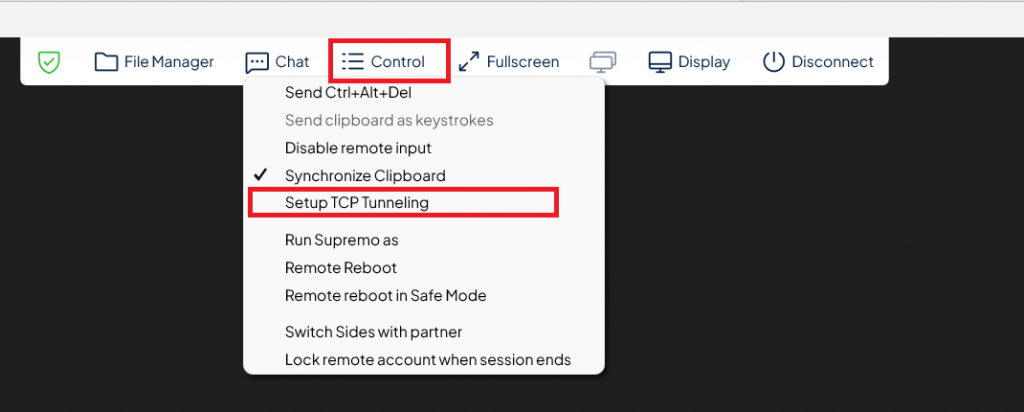
A janela de configuração do TCP Tunneling vai abrir.
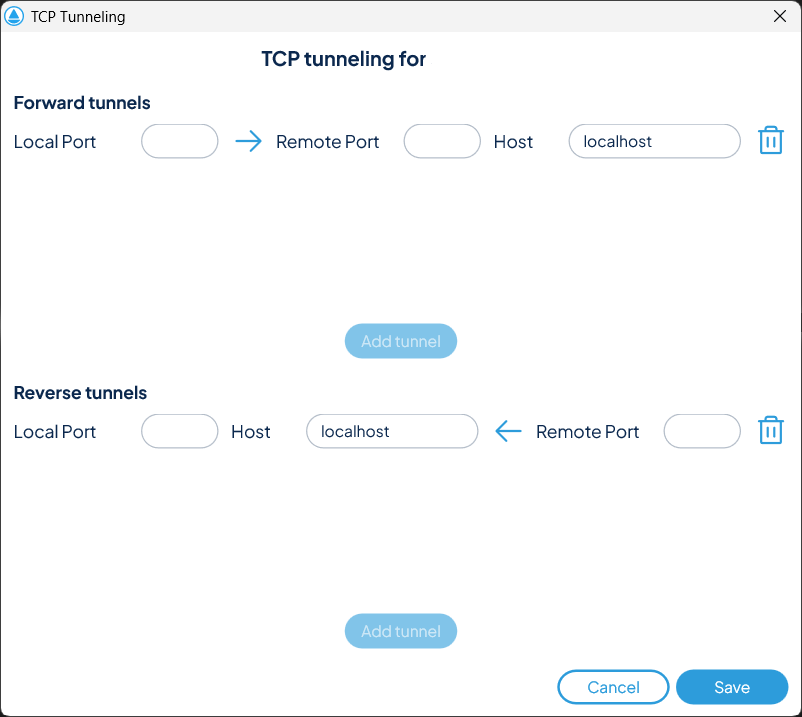
A janela de configuração tem duas seções: Túneis Forward e Túneis Reverse.
Cada linha tem três campos: Porta local, Porta remota e Host. Uma seta de direção mostra para onde o tráfego flui.
Preencha os campos, clique em Adicionar túnel e, em seguida, clique em Salvar.
Os túneis são salvos localmente e restaurados automaticamente nas próximas sessões.
Cada porta só pode ser usada uma vez. Se ela já estiver em uso, o túnel não será criado.
Recomenda-se usar uma porta local diferente da porta do serviço para evitar conflitos.
Túnel Forward
Um túnel Forward permite que você acesse um serviço em execução no dispositivo remoto a partir da sua máquina local.
Defina a Porta local (aquela que você vai usar no seu computador), a Porta remota (onde o serviço é executado no dispositivo remoto) e deixe o campo Host como localhost. Clique em “Adicionar túnel” e, em seguida, clique em “Salvar”.
Exemplo de túnel Forward
Suponha que você queira acessar um serviço web em execução na máquina remota na porta 8080.
Configure o túnel da seguinte maneira:
- Porta local: 9010
- Porta remota: 8080
- Host: localhost
Para acessar o serviço:
- Abra um navegador no seu computador
- Vá para:
O serviço remoto vai ficar acessível pelo túnel.
Túnel Reverse
Um túnel Reverse permite que o dispositivo remoto acesse um serviço em execução na sua máquina local.
Configure da mesma forma que um túnel Forward, mas na seção “Túneis Reverse” da janela de configuração.
Compatibilidade com sistemas operacionais
O Windows oferece suporte total: tanto os túneis Forward quanto os Reverse funcionam em todas as configurações.
O macOS tem suporte parcial: o túnel Forward só está disponível quando o Mac é o Host, e o túnel Reverse, só quando ele é o Control.
O Android e o iOS não são compatíveis.
Solução de problemas
Se o túnel não estiver funcionando, verifique estas causas comuns:
- Um firewall ou um software de segurança está bloqueando a conexão
- O tunelamento TCP não está habilitado no host
- A porta já está sendo usada por outro aplicativo
- O serviço não está rodando na porta especificada