

 English
 Français
 Deutsch
 Português
 Español
Come nascondere lo schermo remoto con la Modalità Privacy
La modalità Privacy nasconde lo schermo del dispositivo Windows o macOS remoto durante una sessione, così chiunque si trovi fisicamente davanti al computer non può vedere cosa stai facendo.
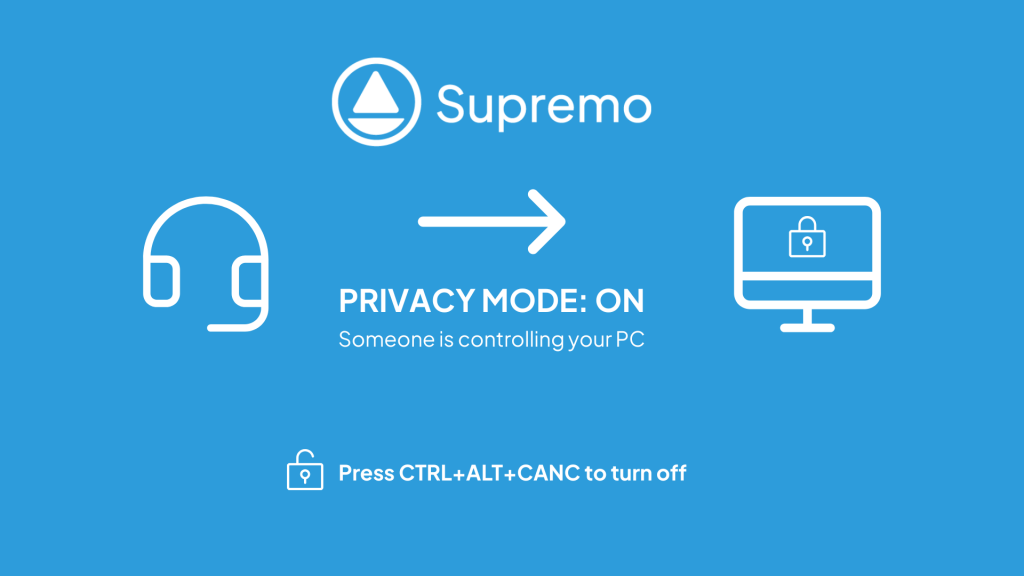
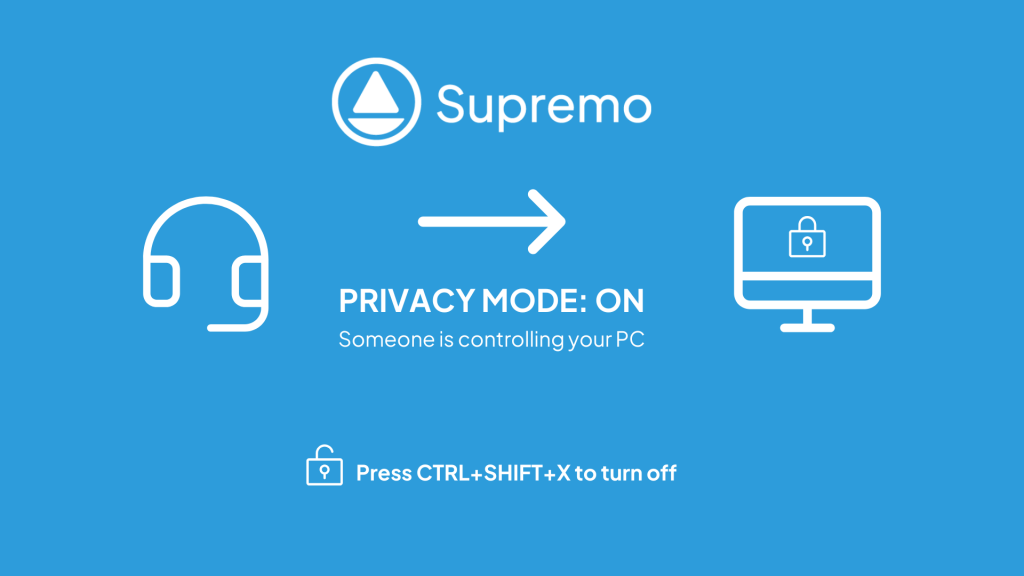
Quando è attiva, lo schermo remoto viene sostituito da un messaggio che indica che la sessione in corso è in modalità Privacy.
Al momento questa funzione può essere attivata dai dispositivi Windows e macOS, mentre il supporto per l’attivazione dai dispositivi mobili sarà disponibile a breve.
Per attivare o disattivare questa funzione, è necessaria una licenza Supremo Professional sul dispositivo locale (di controllo).
Come usare la Modalità Privacy
Per prima cosa, devi attivare la Modalità Privacy sul computer remoto.
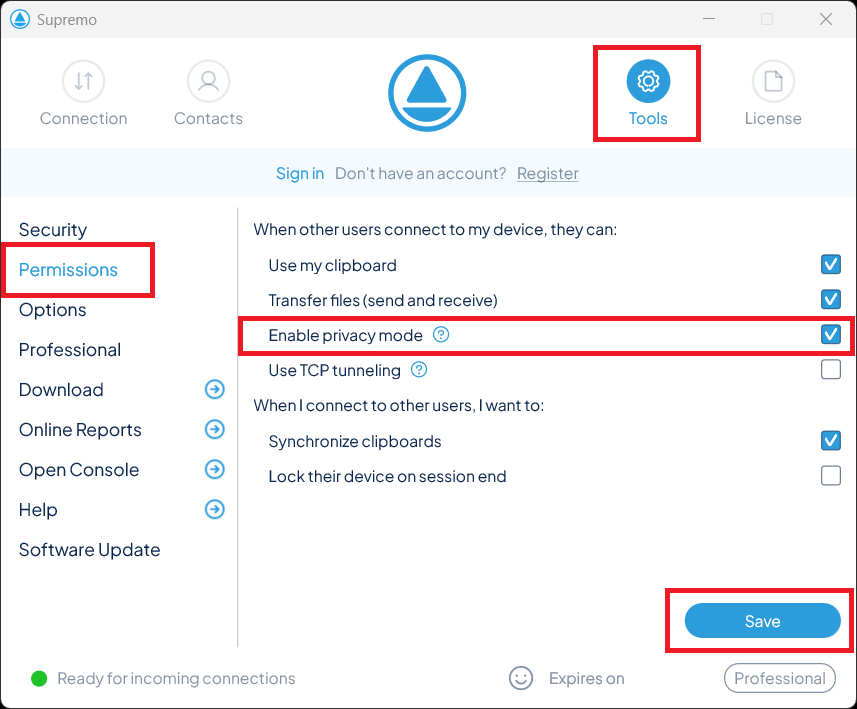
Per farlo, apri Supremo, vai su Strumenti-Permessi-Abilita modalità Privacy e clicca su Salva.
Per attivarla durante una sessione remota:
- Connettiti al computer remoto usando Supremo
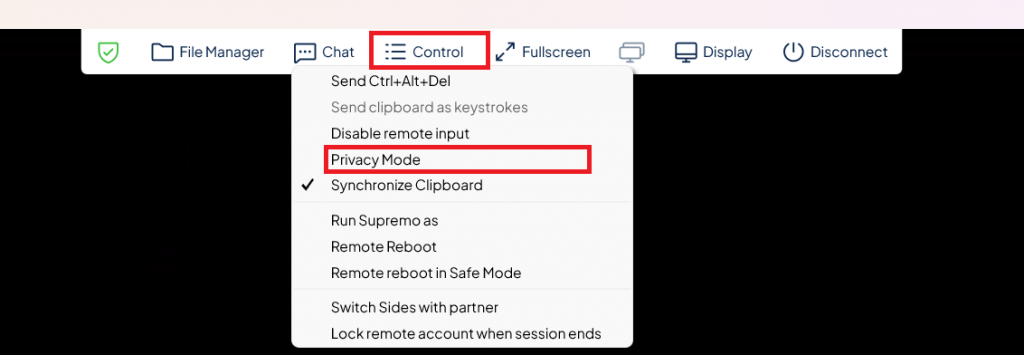
- Nella barra superiore della sessione, clicca su “Controllo”
- Seleziona “Modalità Privacy”
Una volta attivata, lo schermo del computer remoto verrà automaticamente oscurato da una schermata che indica che la Modalità Privacy di Supremo è attiva.
Quando la modalità Privacy è attiva:
- lo schermo del computer remoto diventa blu
- viene visualizzata una schermata informativa con le istruzioni per uscire dalla modalità
- tutti i monitor collegati sono oscurati
Il comportamento varia leggermente a seconda del sistema operativo.
Su Windows, il mouse e la tastiera locali vengono disattivati quando la Modalità Privacy è attiva, mentre su macOS rimangono utilizzabili.
In entrambi i casi, puoi sempre disattivare la modalità usando la combinazione di tasti che vedi sullo schermo.
Come disattivare la Modalità Privacy
La modalità può essere disattivata direttamente dall’operatore remoto utilizzando lo stesso comando nella barra superiore della sessione, oppure dall’utente locale utilizzando la combinazione di tasti visualizzata sullo schermo.
Su Windows, premendo CTRL+ALT+CANC
Su Mac, premendo CTRL+MAIUSC+X
Nei seguenti casi, la funzione di oscuramento dello schermo remoto viene disattivata automaticamente:
- quando l’utente remoto esce dal sistema
- quando tutte le connessioni remote sono chiuse
- quando l’utente locale disattiva manualmente la modalità
Requisiti per usare la Modalità Privacy
Il computer remoto deve soddisfare i seguenti requisiti:
Windows: versione 10 build 19041 (2004) o successive. La funzionalità non è selezionabile su sistemi operativi a 32 bit, poiché richiede un sistema a 64 bit.
macOS: versione 10.15 (Catalina) o successive.
Inoltre:
Sul sistema operativo Windows, la Modalità Privacy funziona solo se Supremo è in esecuzione con l’account SYSTEM sul computer remoto.
Se l’accesso non presidiato non è abilitato, devi abilitare manualmente l’opzione Esegui Supremo con utente SYSTEM dal menu Strumenti – Opzioni – Avanzate in Supremo.
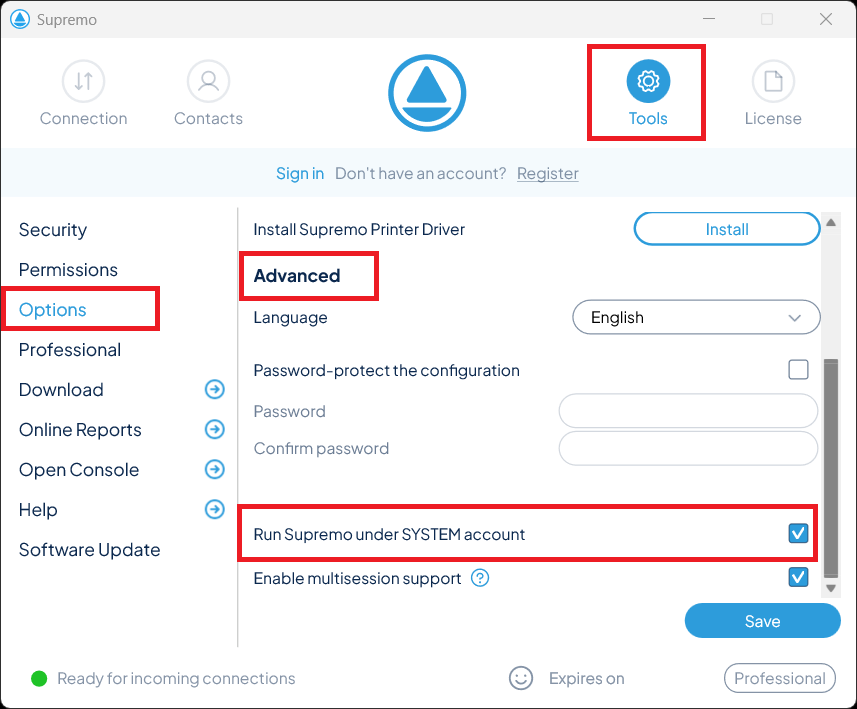
Se l’accesso non presidiato è già abilitato, non devi fare nient’altro, perché Supremo viene già eseguito automaticamente con privilegi di sistema.
Come funzionano le connessioni simultanee su un host remoto con la Modalità Privacy attivata
Se più operatori sono connessi allo stesso computer remoto, solo gli utenti con una licenza Professional possono attivare o disattivare la Modalità Privacy.
Se l’utente locale disattiva la modalità tramite la combinazione di tasti, tutti gli operatori connessi ricevono una notifica che indica che la modalità è stata disattivata.