

 English
 Deutsch
 Italiano
 Português
 Español
Comment masquer l’écran distant grâce au mode Confidentialité
Le mode Confidentialité masque l’écran de l’appareil Windows ou macOS distant pendant une session, ce qui empêche toute personne se trouvant physiquement devant l’appareil de voir ce que vous faites.
Quand cette fonction est activée, l’écran distant est remplacé par un message indiquant que la session se déroule en mode privé.
Cette fonctionnalité peut actuellement être activée depuis des appareils Windows et macOS, et la prise en charge de son activation depuis des appareils mobiles sera bientôt disponible.
Pour activer ou désactiver cette fonctionnalité, il faut disposer d’une licence Supremo Professional sur l’appareil local (de contrôle).
Comment utiliser le mode Confidentialité
Tout d’abord, vous devez activer le mode Confidentialité sur l’ordinateur distant.
Pour ça, ouvrez Supremo, allez dans Outils > Autorisations > Activer le mode Confidentialité, puis cliquez sur Enregistrer.
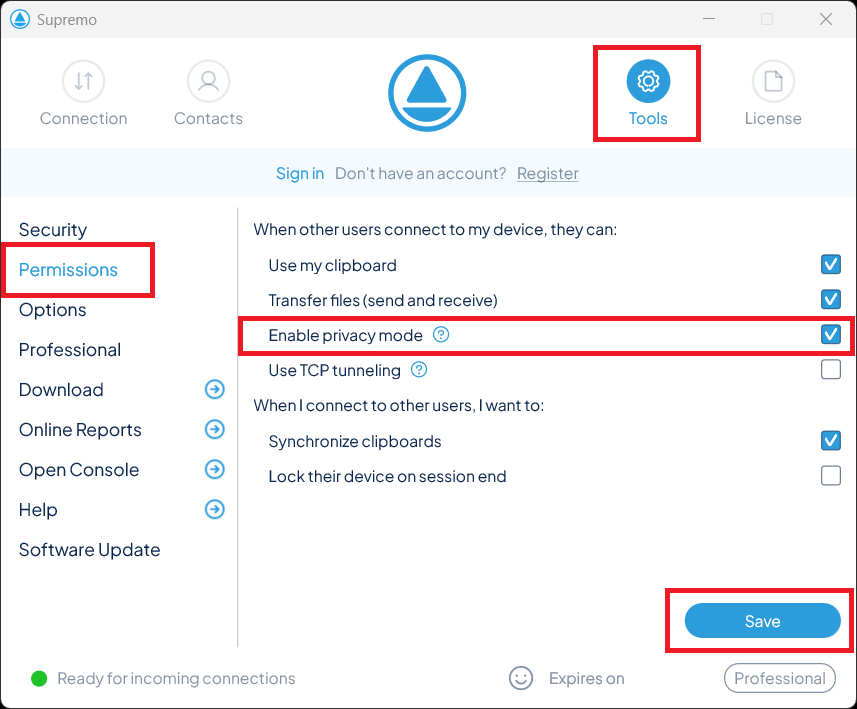
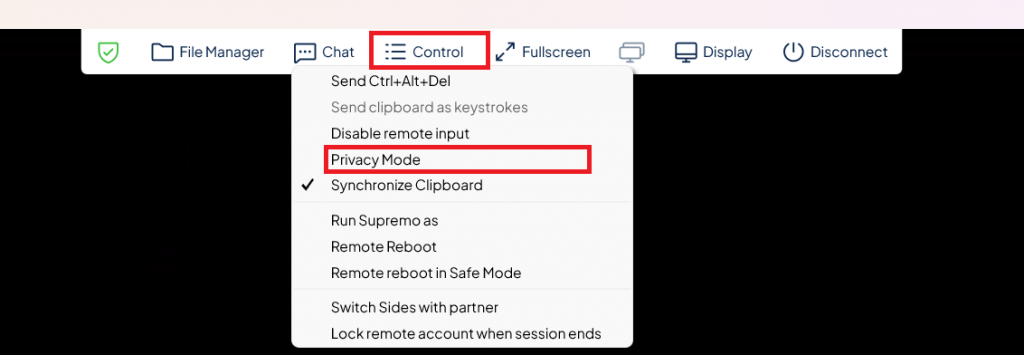
Pour l’activer pendant une session à distance :
- Connectez-vous à l’ordinateur distant à l’aide de Supremo
- Dans la barre de menu du haut de la session, cliquez sur «Contrôle»
- Sélectionnez « Mode Confidentialité »
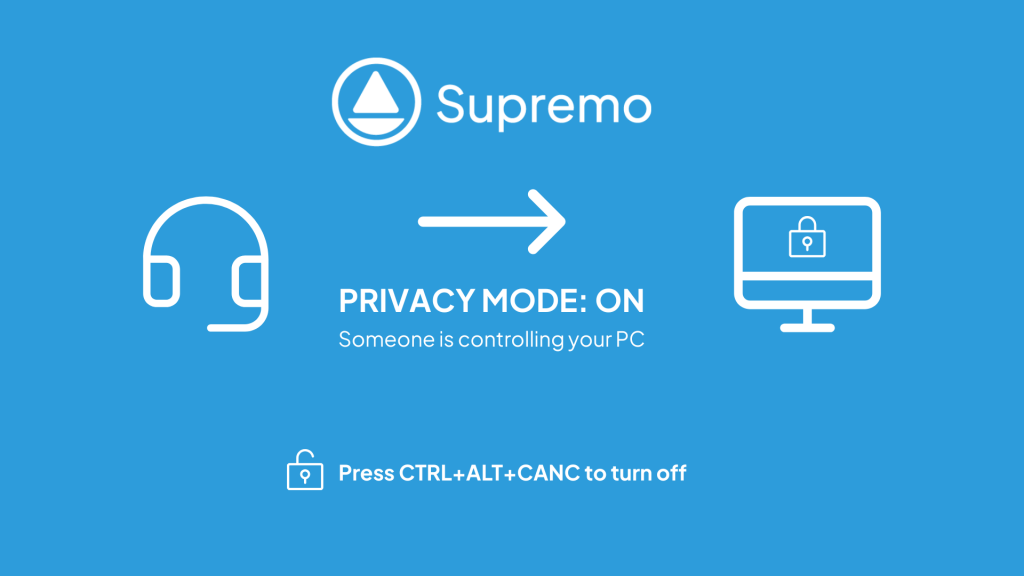
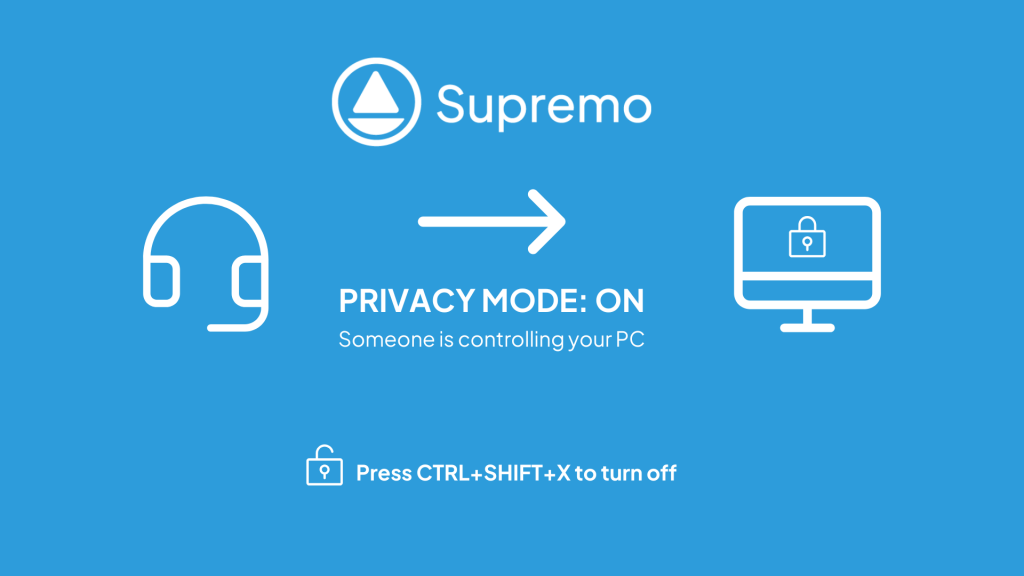
Une fois activé, l’écran de l’ordinateur distant sera automatiquement masqué par un écran, ce qui indique que le mode « Supremo Privacy » est activé.
Lorsque le mode Confidentialité est activé :
- l’écran de l’ordinateur distant devient bleu
- un écran d’information contenant les instructions pour quitter ce mode s’affiche
- tous les écrans connectés sont masqués
Le fonctionnement varie légèrement selon le système d’exploitation.
Sous Windows, la souris et le clavier locaux sont désactivés lorsque le mode privé est activé, alors que sous macOS, ils restent utilisables.
Dans les deux cas, vous pouvez toujours désactiver ce mode en utilisant la combinaison de touches affichée à l’écran.
Comment désactiver le mode privé
Ce mode peut être désactivé directement par l’opérateur à distance à l’aide de la même commande dans la barre supérieure de la session, ou par l’utilisateur local à l’aide de la combinaison de touches affichée à l’écran.
Sous Windows, en appuyant sur CTRL+ALT+CANC
Sur Mac, en appuyant sur CTRL+MAJ+X
Dans les cas suivants, la fonction de masquage de l’écran à distance est automatiquement désactivée :
- lorsque l’utilisateur distant se déconnecte
- lorsque toutes les connexions à distance sont fermées
- lorsque l’utilisateur local désactive manuellement ce mode
Conditions requises pour utiliser le mode Confidentialité
L’ordinateur distant doit répondre aux exigences suivantes :
Windows: version 10, build 19041 (2004) ou plus récente. Cette fonctionnalité n’est pas disponible sur les systèmes d’exploitation 32 bits, car elle nécessite un système 64 bits.
macOS: version 10.15 (Catalina) ou plus récente.
À noter :
Sous Windows, le mode « Privacy Mode » ne fonctionne que si Supremo est exécuté sous le compte « SYSTEM » sur l’ordinateur distant.
Si l’accès sans surveillance n’est pas activé, vous devez activer manuellement l’option Exécuter Supremo sous le compte SYSTEM dans le menu Outils – Options – Avancées de Supremo.
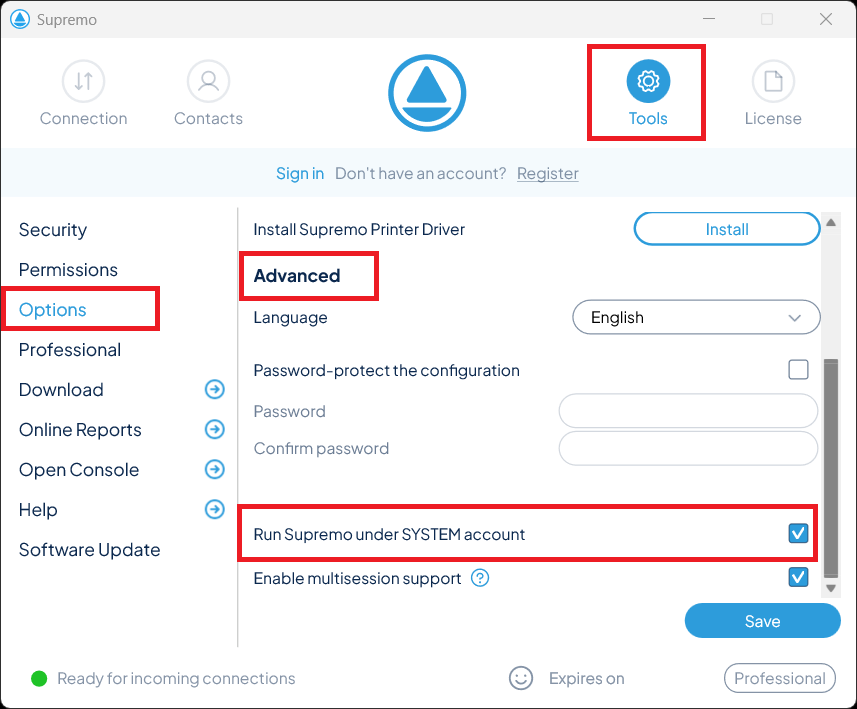
Si l’accès sans surveillance est déjà activé , vous n’avez rien d’autre à faire, car Supremo s’exécute déjà automatiquement sous SYSTEM.
Comment fonctionnent les connexions simultanées sur un hôte distant lorsque le mode Confidentialité est activé
Si plusieurs opérateurs sont connectés au même ordinateur distant, seuls les utilisateurs disposant d’une licence Professional peuvent activer ou désactiver le mode Confidentialité.
Si l’utilisateur local désactive ce mode à l’aide de la combinaison de touches, tous les opérateurs connectés reçoivent une notification leur indiquant que le mode a été désactivé.