

 English
 Français
 Deutsch
 Italiano
 Português
Cómo ocultar la pantalla remota con el Modo Privacidad
El Modo de Privacidad oculta la pantalla del dispositivo remoto con Windows o macOS durante una sesión, de modo que nadie que esté físicamente delante del ordenador pueda ver lo que estás haciendo.
Mientras está activa, la pantalla remota se sustituye por un mensaje que indica que la sesión se está ejecutando en modo privado.
De momento, esta función se puede activar desde dispositivos con Windows y macOS, y pronto estará disponible la opción de activarla desde dispositivos móviles.
Para activar o desactivar esta función, necesitas una licencia de Supremo Professional en el dispositivo local (de control).
Cómo usar el modo de Privacidad
Lo primero que tienes que hacer es activar el modo de privacidad en el ordenador remoto.
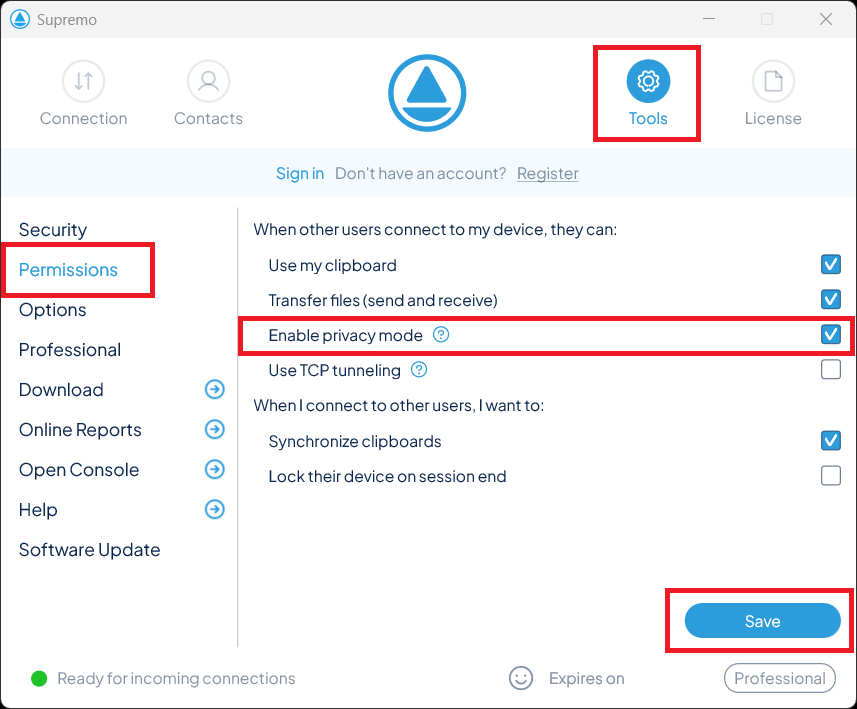
Para ello, abre Supremo, ve a Herramientas > Permisos > Activar el modo de Privacidad y haz clic en Guardar.
Para activarlo durante una sesión remota:
- Conéctate al ordenador remoto con Supremo
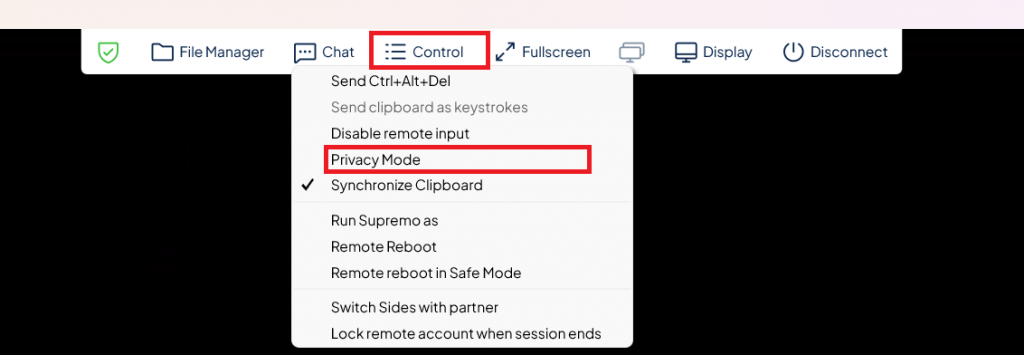
- En la barra superior de la sesión, haz clic en «Control»
- Selecciona «Modo de privacidad»
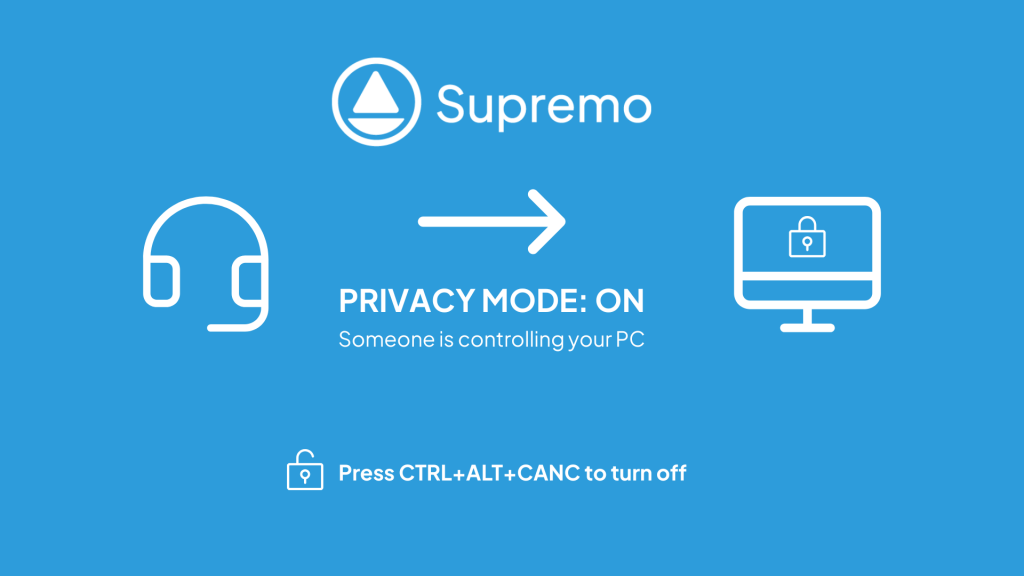
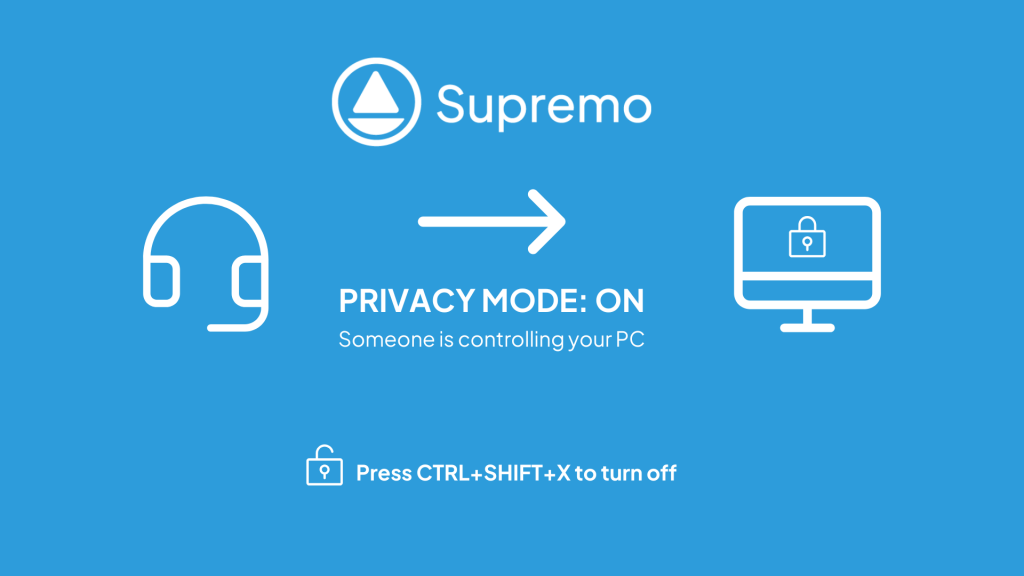
Una vez activado, la pantalla del ordenador remoto se ocultará automáticamente con una imagen, lo que indica que el modo de privacidad de Supremo está activado.
Cuando el modo de Privacidad está activado:
- la pantalla del ordenador remoto se vuelve azul
- aparece una pantalla con instrucciones para salir de ese modo
- todos los monitores conectados están tapados
El comportamiento varía ligeramente según el sistema operativo.
En Windows, el ratón y el teclado locales se bloquean mientras el modo de privacidad está activo, mientras que en macOS siguen funcionando.
En ambos casos, siempre puedes desactivar el modo con la combinación de teclas que aparece en pantalla.
Cómo desactivar el modo de Privacidad
El operador remoto puede desactivar este modo directamente utilizando el mismo comando en la barra superior de la sesión, o bien el usuario local puede hacerlo mediante la combinación de teclas que aparece en pantalla.
En Windows, pulsando CTRL+ALT+CANC
En Mac, pulsando CTRL+MAYÚS+X
En los siguientes casos, la función de oscurecimiento de la pantalla remota se desactiva automáticamente:
- cuando el usuario remoto cierre la sesión
- cuando se cierren todas las conexiones remotas
- cuando el usuario local desactiva manualmente el modo
Requisitos para usar el modo de navegación privada
El ordenador remoto debe cumplir los siguientes requisitos:
Windows: versión 10, compilación 19041 (2004) o posterior. Esta función no se puede seleccionar en sistemas operativos de 32 bits, ya que requiere un sistema de 64 bits.
macOS: versión 10.15 (Catalina) o posterior.
Además:
En el sistema operativo Windows, el modo de privacidad solo funciona si Supremo se ejecuta con la cuenta «SYSTEM» en el ordenador remoto.
Si el acceso sin supervisión no está activado, tienes que activar manualmente la opción Ejecutar Supremo con el usuario SYSTEM desde el menú Herramientas – Optiones – Avanzado de Supremo.
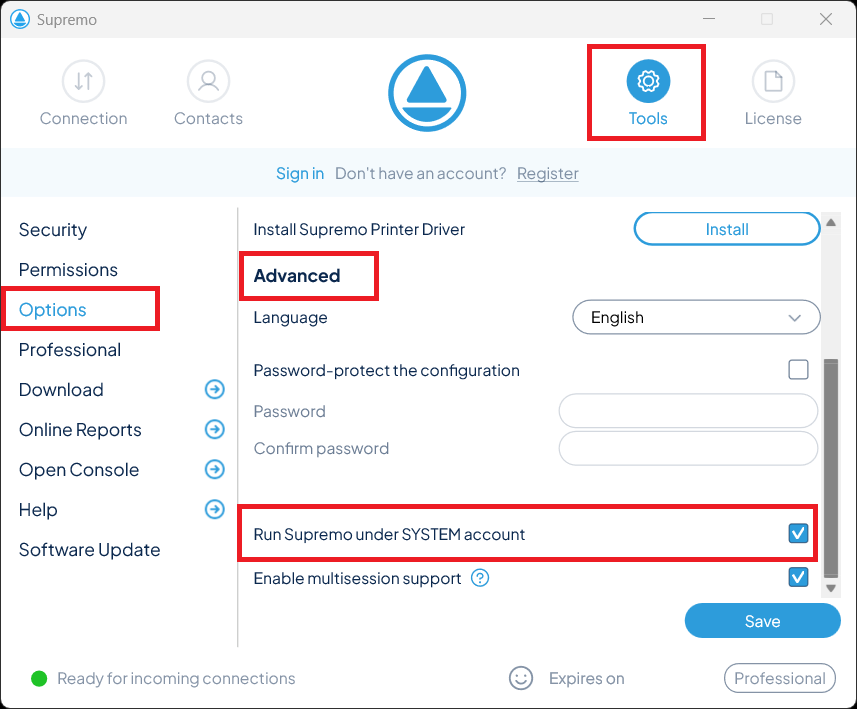
Si el acceso sin supervisión ya está activado, no tienes que hacer nada más, porque Supremo ya se ejecuta automáticamente con privilegios de SISTEMA.
Cómo funcionan las conexiones simultáneas en un servidor remoto con el modo de privacidad activado
Si hay varios operadores conectados al mismo ordenador remoto, solo los usuarios con una licencia Professional pueden activar o desactivar el modo de privacidad.
Si el usuario local desactiva el modo mediante la combinación de teclas, todos los operadores conectados reciben una notificación indicando que el modo se ha desactivado.