

 English
 Français
 Deutsch
 Italiano
 Español
Como ocultar a tela remota com o modo Privacidade
O Modo de Privacidade oculta a tela do dispositivo remoto com Windows ou macOS durante uma sessão, de modo que ninguém que esteja fisicamente na frente do computador consiga ver o que você está fazendo.
Enquanto estiver ativo, o ecr remoto é substituída por uma mensagem indicando que a sessão está sendo executada no Modo de Privacidade.
No momento, esse recurso pode ser ativado em dispositivos com Windows e macOS, e em breve estará disponível a opção de ativá-lo em dispositivos móveis.
Para ativar ou desativar o recurso, é preciso ter uma licença do Supremo Professional no dispositivo local (de controle).
Como usar o Modo de Privacidade
Primeiro, você precisa ativar o Modo de Privacidade no computador remoto.
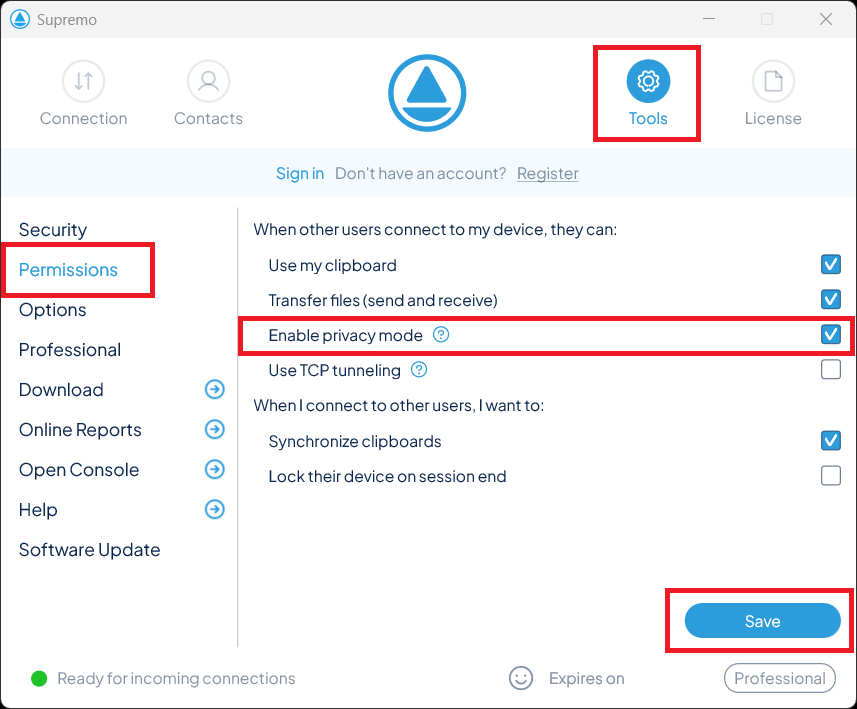
Para fazer isso, abre o Supremo, vai em Ferramentas > Permissões > Ativar o modo de privacidade e clica em Salvar.
Para ativar isso durante uma sessão remota:
- Conecte-se ao computador remoto usando o Supremo
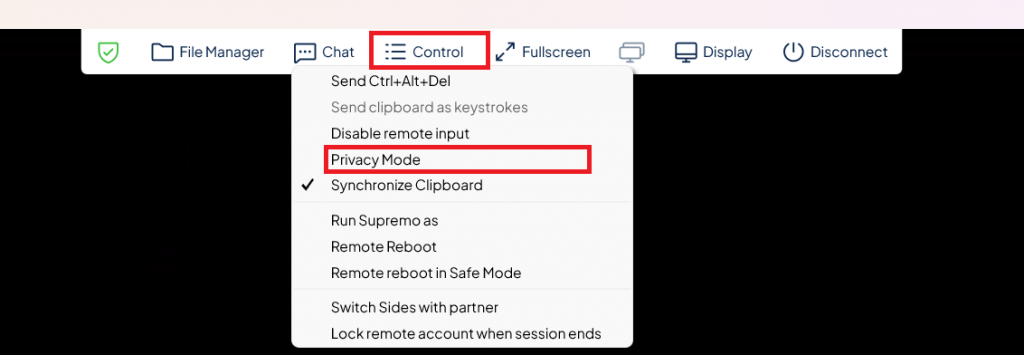
- Na barra superior da sessão, clique em “Controle”
- Selecione “Modo de Privacidade”
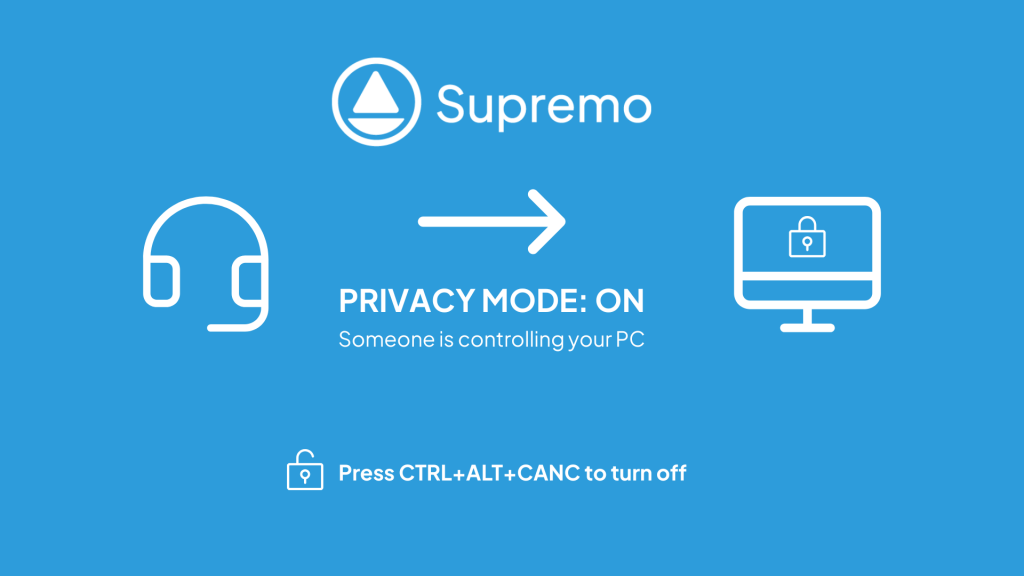
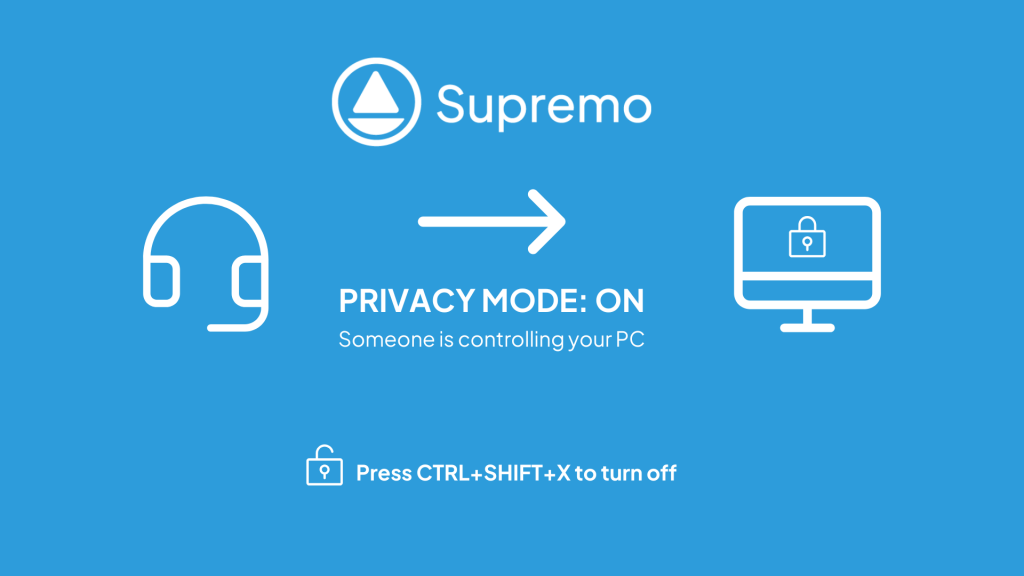
Após a ativação, a tela do computador remoto será automaticamente coberta por uma tela, indicando que o Modo de Privacidade do Supremo está ativado.
Quando o Modo de Privacidade está ativado:
- a tela do computador remoto fica azul
- é exibida uma tela de informações com instruções para sair do modo
- todos os monitores conectados estão com a tela preta
O comportamento varia um pouco dependendo do sistema operacional.
No Windows, o mouse e o teclado locais ficam bloqueados enquanto o Modo de Privacidade estiver ativo, já que no macOS eles continuam funcionando.
Nos dois casos, dá pra desativar o modo usando a combinação de teclas que aparece na tela.
Como desativar o Modo de Privacidade
Esse modo pode ser desativado diretamente pelo operador remoto, usando o mesmo comando na barra superior da sessão, ou pelo usuário local, usando a combinação de teclas exibida na tela.
No Windows, pressionando CTRL+ALT+CANC
No Mac, pressionando CTRL+SHIFT+X
Nos casos a seguir, o bloqueio remoto da tela é desativado automaticamente:
- quando o usuário remoto sair da sessão
- quando todas as conexões remotas forem encerradas
- quando o usuário local desativa manualmente o modo
Requisitos para usar o Modo de Privacidade
O computador remoto precisa atender aos seguintes requisitos:
Windows: versão 10, build 19041 (2004) ou posterior. Esse recurso não pode ser selecionado em sistemas operacionais de 32 bits, pois requer um sistema de 64 bits.
macOS: versão 10.15 (Catalina) ou posterior.
Além disso:
No sistema operacional Windows, o Modo de Privacidade só funciona se o Supremo estiver rodando com a conta SYSTEM no computador remoto.
Se o acesso sem supervisão não estiver ativado, você precisa ativar manualmente a opção Executar Supremo na conta SYSTEM no menu Ferramentas – Opções – Avançado do Supremo.
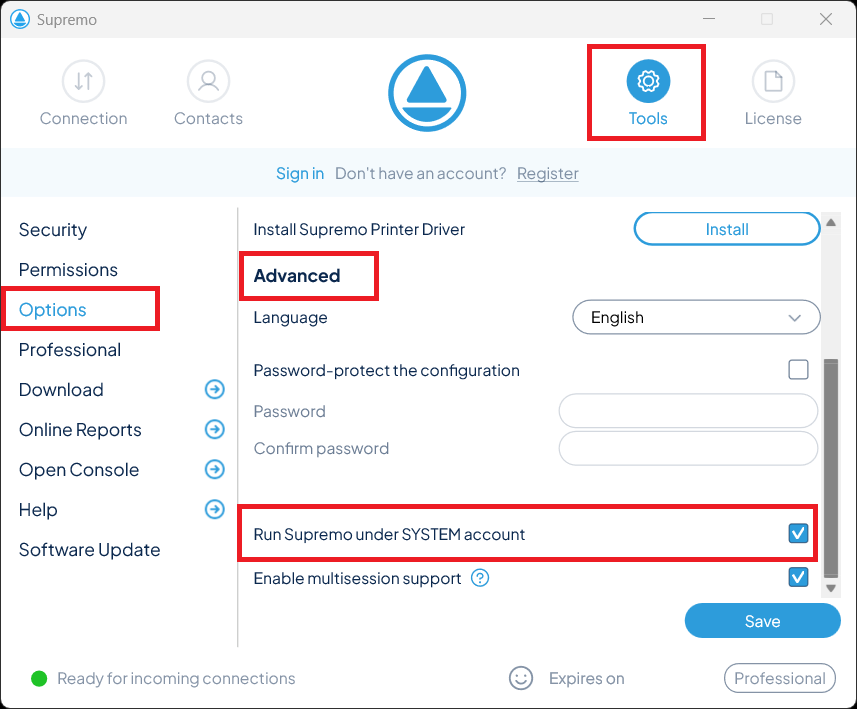
Se o acesso sem supervisão já estiver ativado, você não precisa fazer mais nada, porque o Supremo já é executado automaticamente sob o SYSTEM.
Como funcionam as conexões simultâneas em um host remoto com o Modo de Privacidade ativado
Se houver vários operadores conectados ao mesmo computador remoto, só os usuários com licença Professional podem ativar ou desativar o Modo de Privacidade.
Se o usuário local desativar o modo usando a combinação de teclas, todos os operadores conectados recebem uma notificação informando que o modo foi desativado.