

 English
 Français
 Italiano
 Português
 Español
So blenden Sie den Remote-Bildschirm im Datenschutzmodus aus
Der Datenschutzmodus blendet den Bildschirm des entfernten Windows- oder macOS-Geräts während einer Sitzung aus, sodass niemand, der physisch vor dem Gerät sitzt, sehen kann, was Sie gerade tun.
Solange diese Funktion aktiv ist, wird der Fernzugriffsbildschirm durch eine Meldung ersetzt, die darauf hinweist, dass die Sitzung im Datenschutzmodus läuft.
Die Funktion kann derzeit auf Windows- und macOS-Geräten aktiviert werden; die Unterstützung für die Aktivierung auf Mobilgeräten wird in Kürze verfügbar sein.
Um die Funktion zu aktivieren oder zu deaktivieren, ist eine Supremo Professional-Lizenz auf dem lokalen (Steuer-)Gerät erforderlich.
So nutzen Sie den Datenschutzmodus
Zunächst müssen Sie den Datenschutzmodus auf dem Remote-Computer aktivieren.
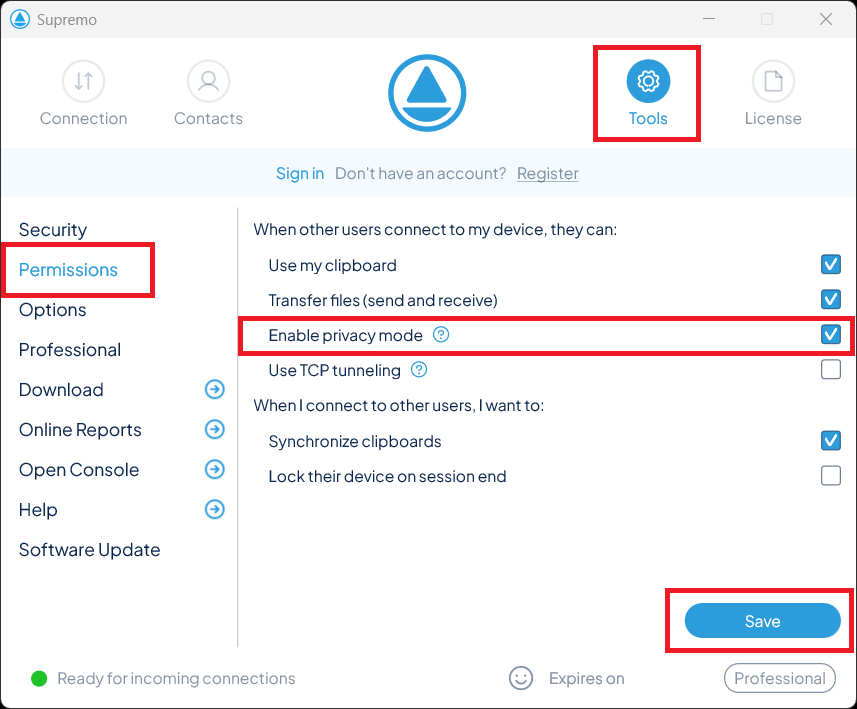
Öffnen Sie dazu Supremo, gehen Sie zu Tools – Berechtigungen – Datenschutzmodus aktivieren und klicken Sie auf Speichern.
So aktivieren Sie ihn während einer Remote-Sitzung:
- Stellen Sie mit Supremo eine Verbindung zum Remote-Computer her
- Klicken Sie in der oberen Leiste der Sitzung auf Steuerung
- Wählen Sie Privatsphäre-Modus aus
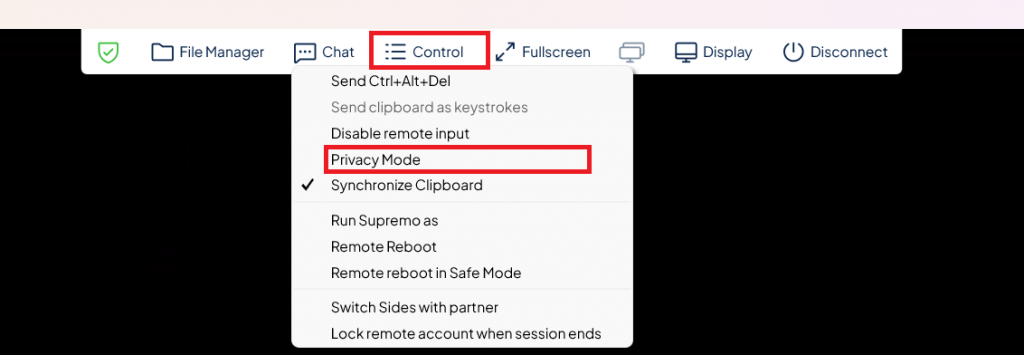
Nach der Aktivierung wird der Bildschirm des Remote-Computers automatisch mit einer Maske verdeckt, was anzeigt, dass der Supremo-Privatsphäremodus aktiviert ist.
Wenn der Datenschutzmodus aktiv ist:
- Der Bildschirm des Remote-Computers wird blau
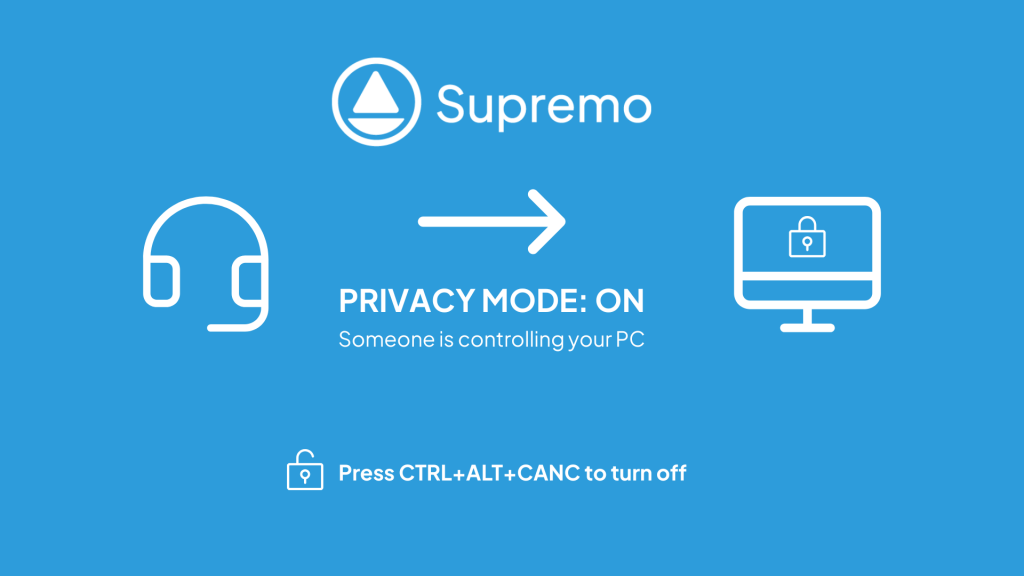
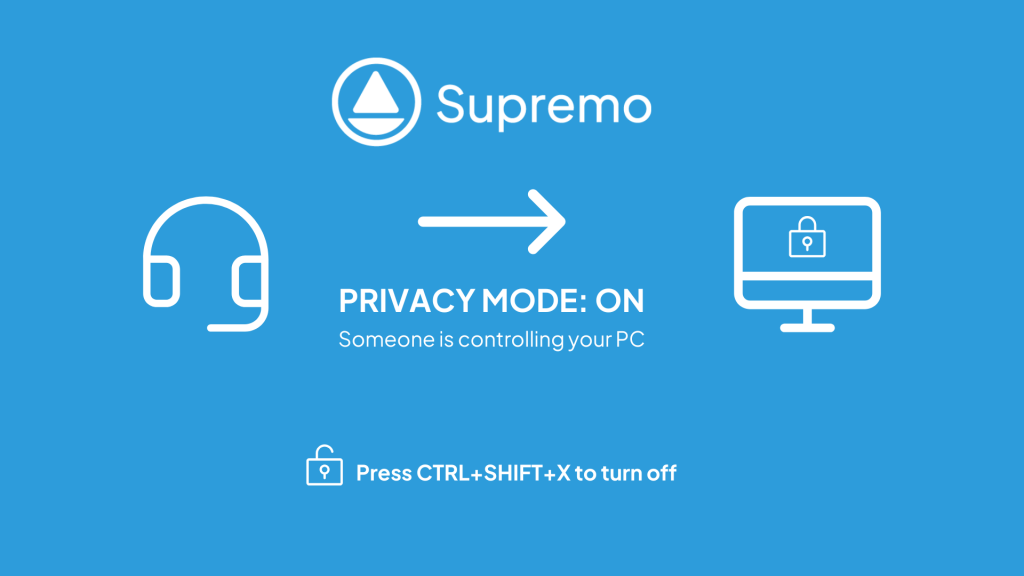
- Es wird ein Informationsbildschirm mit Anweisungen zum Verlassen des Modus angezeigt
- Alle angeschlossenen Monitore sind verdeckt
Das Verhalten unterscheidet sich je nach Betriebssystem ein wenig.
Unter Windows sind die lokale Maus und die Tastatur gesperrt, solange der Datenschutzmodus aktiv ist, während sie unter macOS weiterhin genutzt werden können.
In beiden Fällen können Sie den Modus jederzeit über die auf dem Bildschirm angezeigte Tastenkombination deaktivieren.
So deaktivieren Sie den Datenschutzmodus
Der Modus kann direkt vom Fernbediener über denselben Befehl in der oberen Leiste der Sitzung oder vom lokalen Benutzer über die auf dem Bildschirm angezeigte Tastenkombination deaktiviert werden.
Unter Windows durch Drücken von STRG+ALT+ENTF
Auf dem Mac durch Drücken von STRG+UMSCHALT+X
In den folgenden Fällen wird die Fernbildschirmabdeckung automatisch deaktiviert:
- wenn sich der Remote-Benutzer abmeldet
- wenn alle Fernverbindungen geschlossen sind
- wenn der lokale Benutzer den Modus manuell deaktiviert
Voraussetzungen für die Nutzung des Inkognito-Modus
Der Remote-Computer muss die folgenden Anforderungen erfüllen:
Windows: Version 10, Build 19041 (2004) oder höher. Diese Funktion kann auf 32-Bit-Betriebssystemen nicht ausgewählt werden, da sie ein 64-Bit-System erfordert.
macOS: Version 10.15 (Catalina) oder höher.
Außerdem:
Unter Windows funktioniert der Datenschutzmodus nur, wenn Supremo auf dem Remote-Computer unter dem SYSTEM-Konto ausgeführt wird.
Wenn der unbeaufsichtigte Zugriff nicht aktiviert ist, müssen Sie die Option Supremo unter SYSTEM-Konto betreiben manuell im Menü Tools – Optionen – Fortgeschritten in Supremo aktivieren.
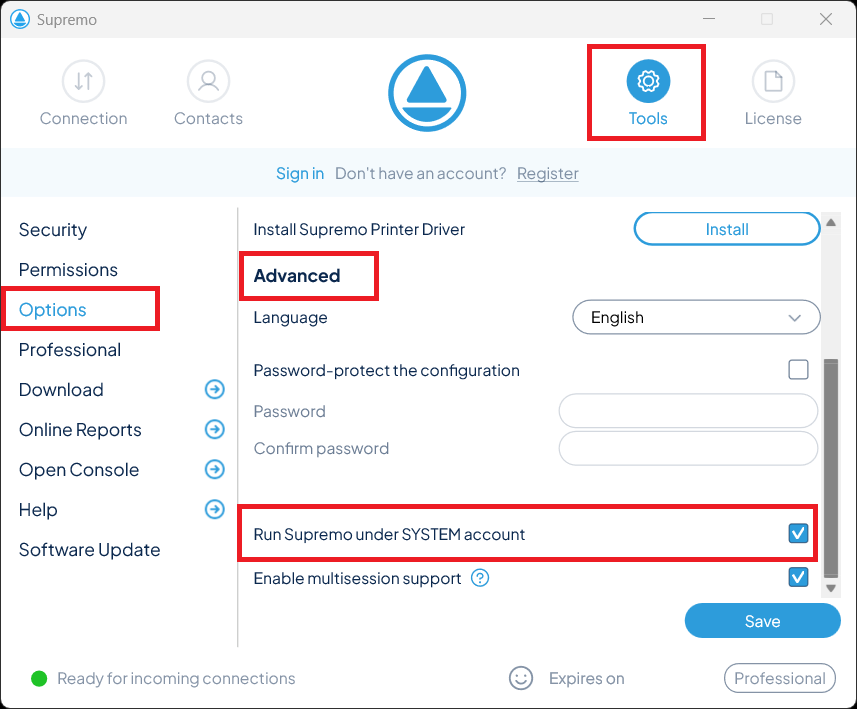
Wenn der unbeaufsichtigte Zugriff bereits aktiviert ist (Supremo Service), müssen Sie nichts weiter tun, da Supremo bereits automatisch unter SYSTEM läuft.
So funktionieren gleichzeitige Verbindungen auf einem Remote-Host bei aktiviertem Datenschutzmodus
Wenn mehrere Benutzer mit demselben Remote-Computer verbunden sind, können nur Benutzer mit einer Professional-Lizenz den Datenschutzmodus aktivieren oder deaktivieren.
Wenn der lokale Benutzer den Modus über die Tastenkombination deaktiviert, erhalten alle verbundenen Bediener eine Benachrichtigung, dass der Modus ausgeschaltet wurde.