
 English
 Deutsch
 Italiano
 Português
 Español
Gérez les utilisateurs de la Console
Gestion Utilisateurs permet d’organiser l’équipe de collaborateurs et de définir les autorisations d’accès aux données et aux fonctionnalités pour chacun d’entre eux.
Les rôles sont définis en fonction des sections de la Console partagées avec chaque utilisateur :
-
Administrateur propriétaire : c’est la personne qui crée l’équipe et active la licence Supremo Professional dans la Console. C’est le seul utilisateur qui :
- dispose de toutes les autorisations
- peut habiliter d’autres administrateurs
- peut associer des appareils à la Supremo Console en effectuant la connexion dans la section Professional du logiciel Supremo (afin de pouvoir utiliser les fonctionnalités RMM, les Rapports Avancés et le partage de licence).
- Administrateur : deviennent administrateurs les utilisateurs avec lesquels la section Administration est partagée (qui comprend la Gestion Utilisateurs, la Gestion Licences et Activation Appareils)
- Utilisateur : il est possible de partager une ou plusieurs sections de la Console avec l’utilisateur (Support à distance, RMM, IT Security, Sauvegarde)
- Opérateur : les utilisateurs avec lesquels la section Services d’Assistance est partagée deviennent des Opérateurs, ce qui leur permet de consulter et de gérer les tickets envoyés via Supremo
Il est important de garder à l’esprit que :
- lorsque l’on partage l’assistance à distance, les rapports visibles par l’administrateur sont également partagés : l’administrateur doit partager les groupes de contacts (ou l’ensemble du carnet d’adresses) avec les différents membres de l’équipe afin d’obtenir un aperçu complet des connexions de tous les utilisateurs ;
- le Carnet d’Adresses n’est automatiquement partagé avec aucune section de la Console et suit les règles de partage par groupe (à partir du lien Carnet d’Adresses) ou de manière rapide et massive depuis la Gestion Utilisateurs.
Le nombre d’Utilisateurs et d’Administrateurs de la Console est illimité, tandis que le nombre maximum d’opérateurs correspond au nombre de connexions simultanées inclus dans votre plan Supremo Professional. Cette limite s’applique uniquement et exclusivement à la gestion des tickets de la File d’Attente d’Assistance dans la Console ; elle ne concerne pas l’utilisation des connexions simultanées, pour lesquelles le nombre d’utilisateurs est illimité.
Pour gérer les Administrateurs, les Utilisateurs et les Opérateurs, vous devez d’abord activer votre équipe de travail en cliquant sur Activer et en saisissant le nom de l’équipe de travail.
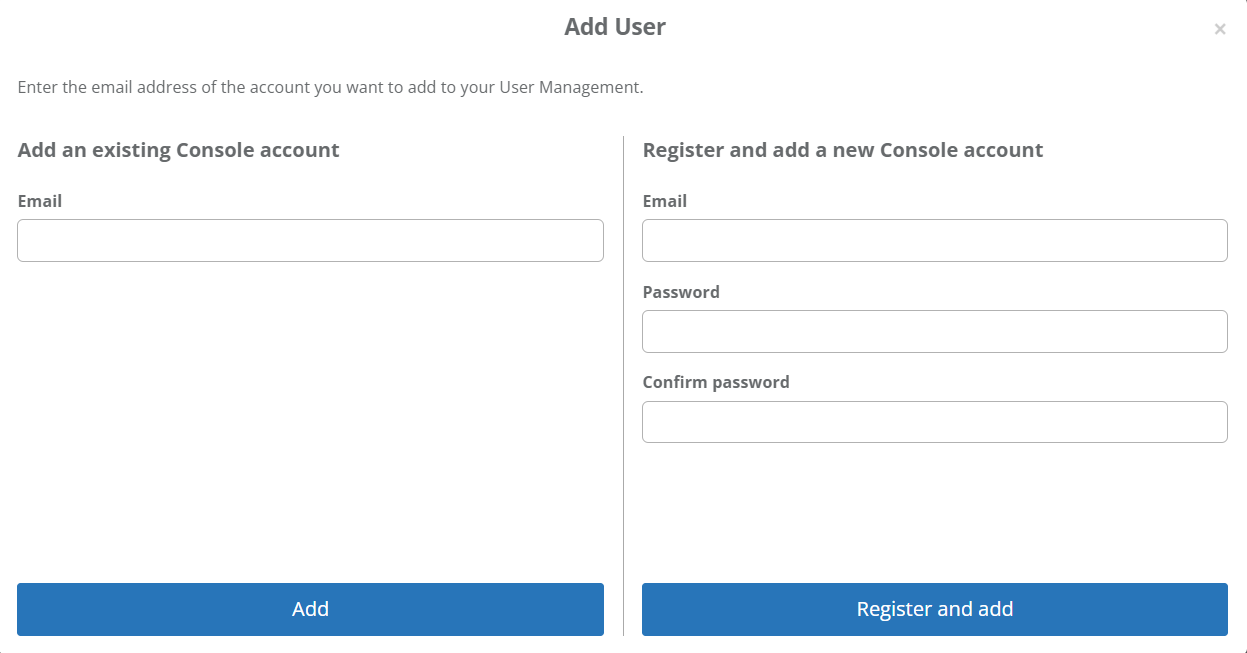
Dans la section Utilisateurs, vous pouvez ajouter des opérateurs et des utilisateurs directement depuis cette section de la console en cliquant sur « ajouter un utilisateur ».
Si le compte existe déjà, vous pouvez le saisir dans la section « Ajouter un compte Console existant » ou vous pouvez enregistrer un nouveau compte en remplissant les détails dans « Enregistrer et ajouter un nouveau compte Console ». Ce n’est que dans le cas d’une nouvelle inscription que l’utilisateur reçoit un courrier électronique pour confirmer la création du nouveau compte.
Le compte apparaît dans la liste des utilisateurs et vous pouvez partager une ou plusieurs sections de la Console : Administration (Gestion Utilisateurs, Gestion Licences et Activation Appareils), Support à distance, Services d’Assistance, RMM, IT Security, Sauvegarde.
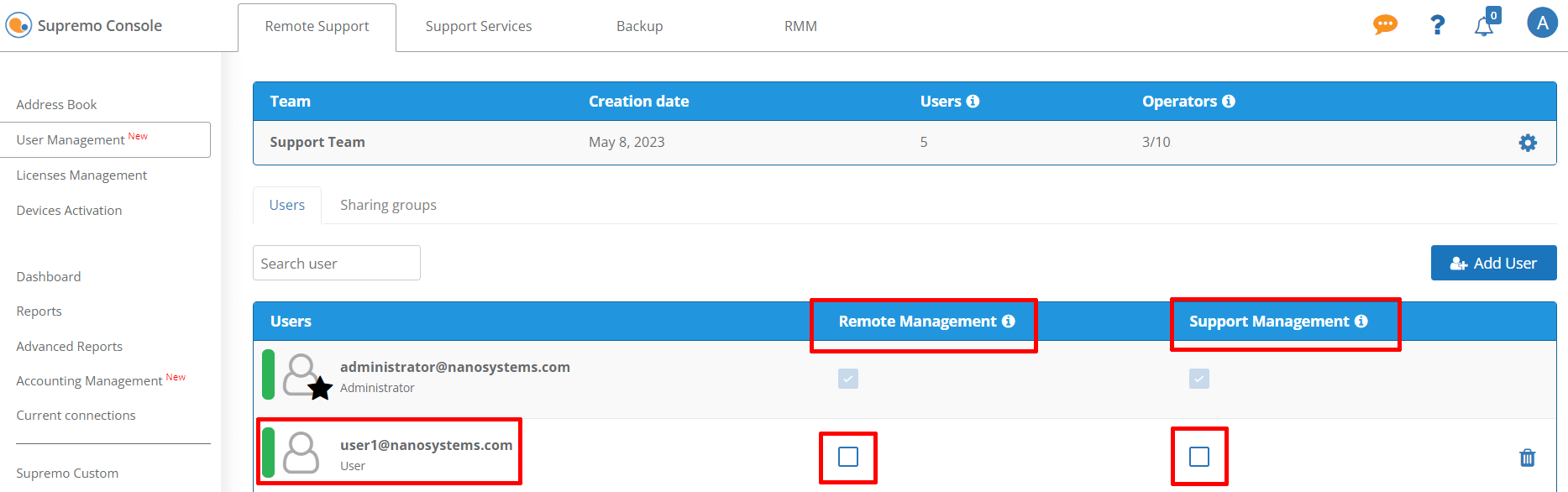
En activant les Services d’Assistance, l’Utilisateur devient un Opérateur et vous pouvez maintenant le gérer dans Services d’assistance – Configurations (pour plus d’informations, cliquez ici).
Un indicateur dédié montre le nombre d’utilisateurs et d’opérateurs dans votre équipe.
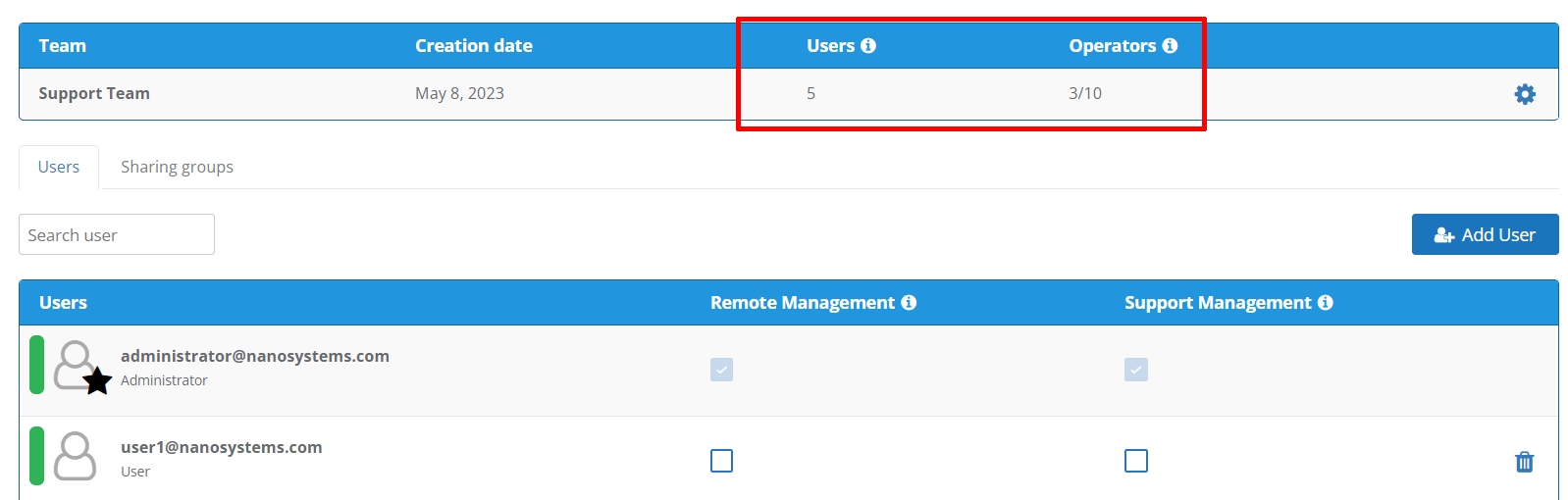
Vous pouvez à tout moment modifier les autorisations de chaque utilisateur ou supprimer le compte de votre équipe en cliquant sur la corbeille.
Il est également possible de partager rapidement les contacts de votre Carnet d’Adresses avec vos utilisateurs de trois manières différentes :
- partage rapide, par utilisateur, d’un ou plusieurs groupes : directement à partir de la liste des utilisateurs en cliquant sur l’icône des Groupes Partagés

et en sélectionnant les groupes à partager avec l’utilisateur dans la fenêtre qui s’ouvre.
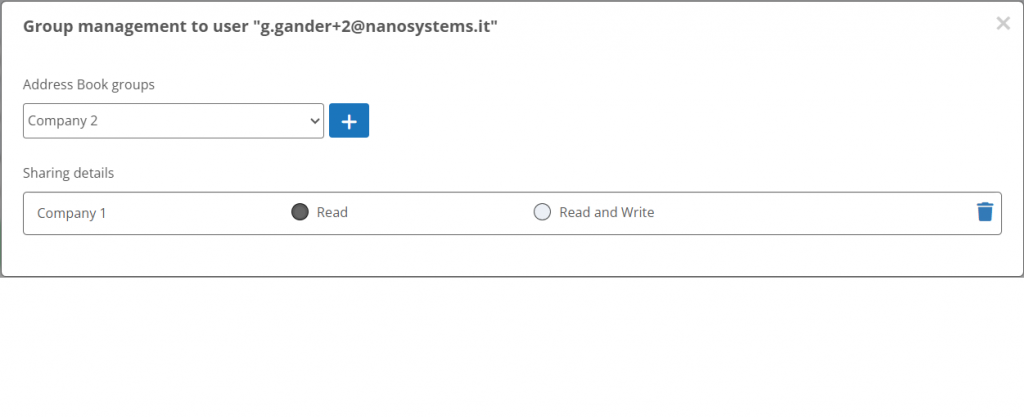
Après le partage, l’icône initiale est remplacée par le nombre de groupes partagés avec chaque utilisateur/opérateur/administrateur.
- partage massif de l’ensemble du Carnet d’Adresses : En cliquant sur Partagez tous les groupes, vous pouvez partager l’intégralité de votre carnet d’adresses avec un ou plusieurs utilisateurs en une seule opération, en choisissant l’action à effectuer (partager ou supprimer un partage précédent), le type d’autorisations et les comptes destinataires.
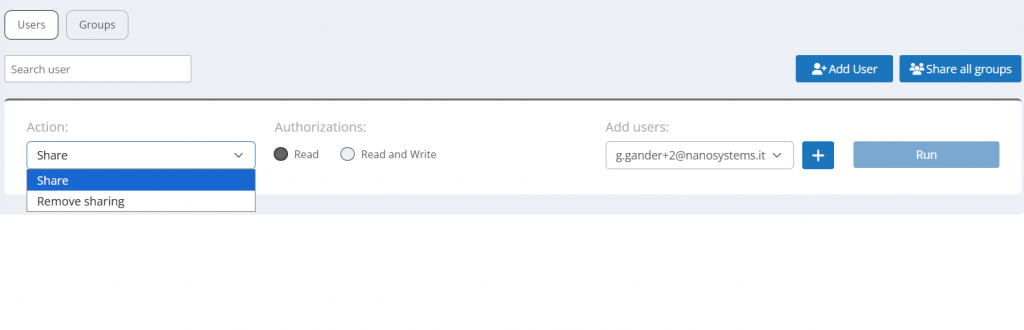
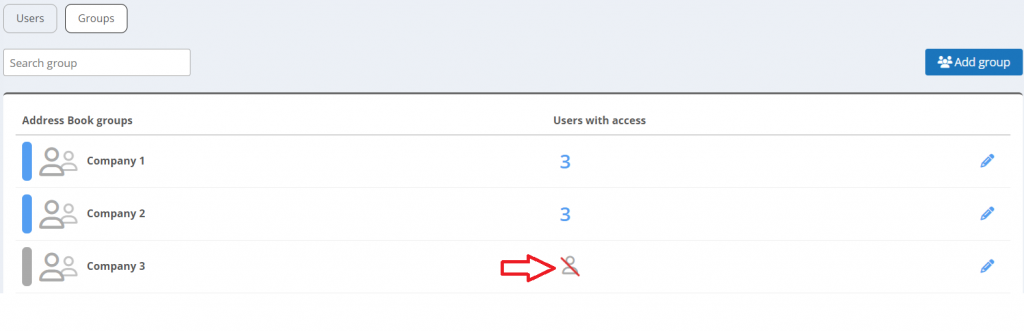
- partage rapide de groupes individuels avec un ou plusieurs utilisateurs : En cliquant sur l’onglet Groupes, vous pouvez partager un ou plusieurs groupes du carnet d’adresses, cette fois à partir de la liste des groupes déjà ajoutés, puis en sélectionnant les utilisateurs.